

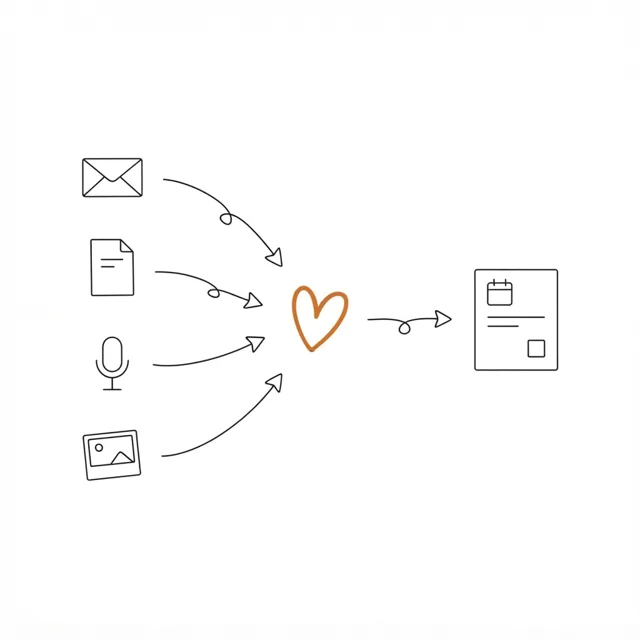
 App-gids
Een kleine gids voor minder gezinsadmin
Begin met één onderwerp hieronder. Elk onderwerp loopt stap voor stap door de echte app.
Vertel Lare
Stuur Lare een bericht op de manier die jou uitkomt, en het wordt een afspraak, taak of lijstitem dat je eerst controleert.
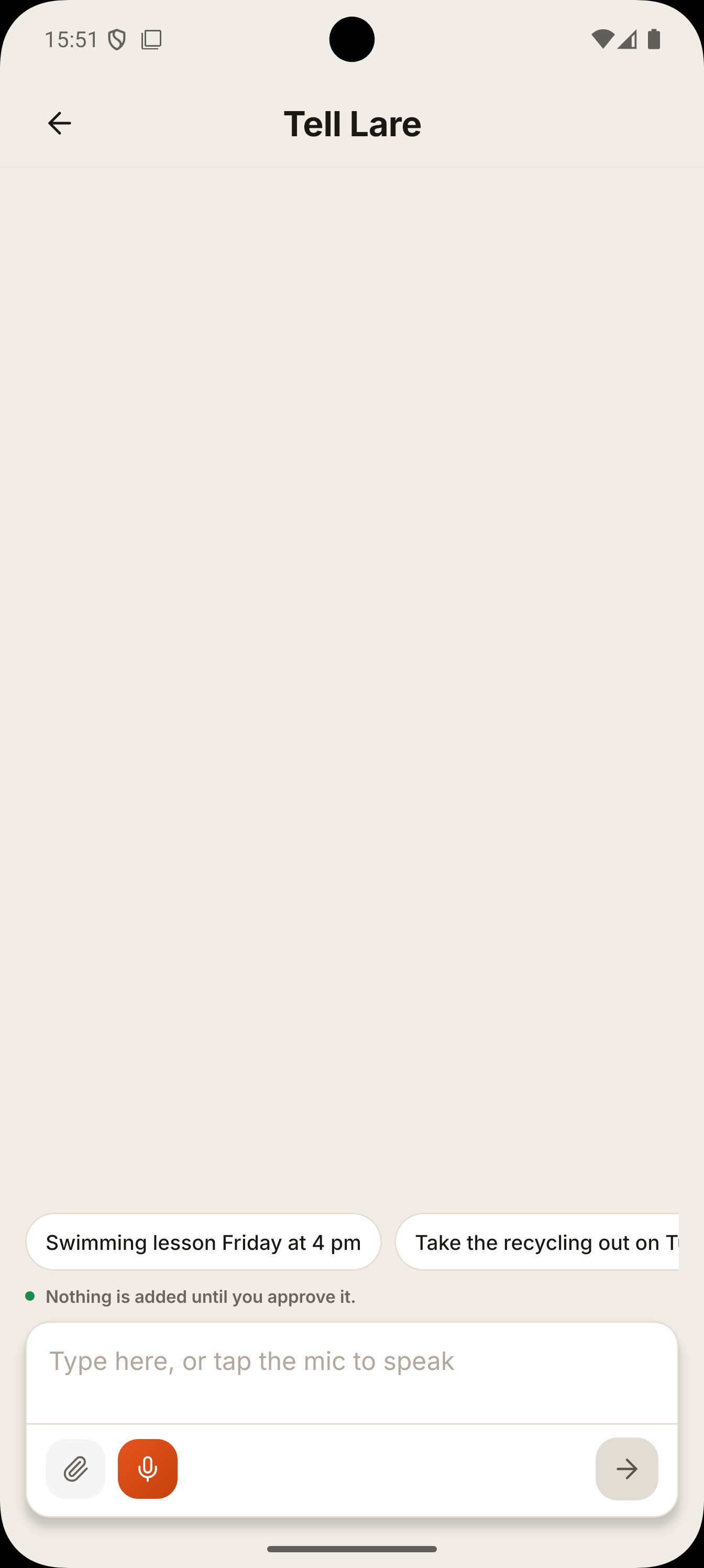
Stuur Lare een bericht
Typ het, spreek het in, voeg een foto of pdf toe, of plak de tekst van een schoolmail. Het wordt een voorstel om te controleren, geen typwerk.
Stuur een Roemeens of Nederlands bericht terwijl de app op Engels staat, en Lare maakt de afspraak, de taak en het antwoord in het Engels.
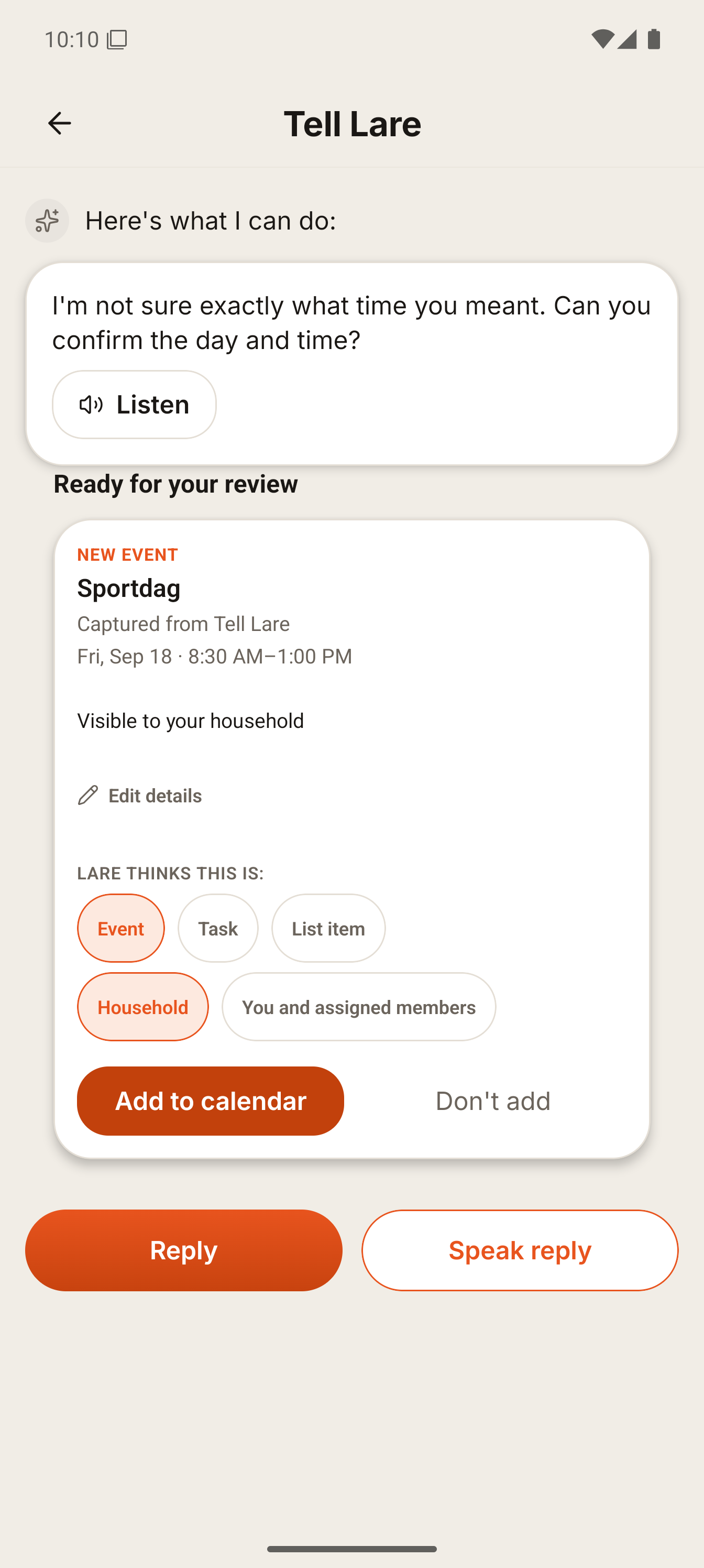
Lare vraagt als iets onduidelijk is
Mist er een detail of is iets onzeker, dan vraagt Lare het voordat het iets voorstelt. Hier vraagt het de tijd te bevestigen en toont het de voorgestelde sportdag van 8:30 tot 13:00.
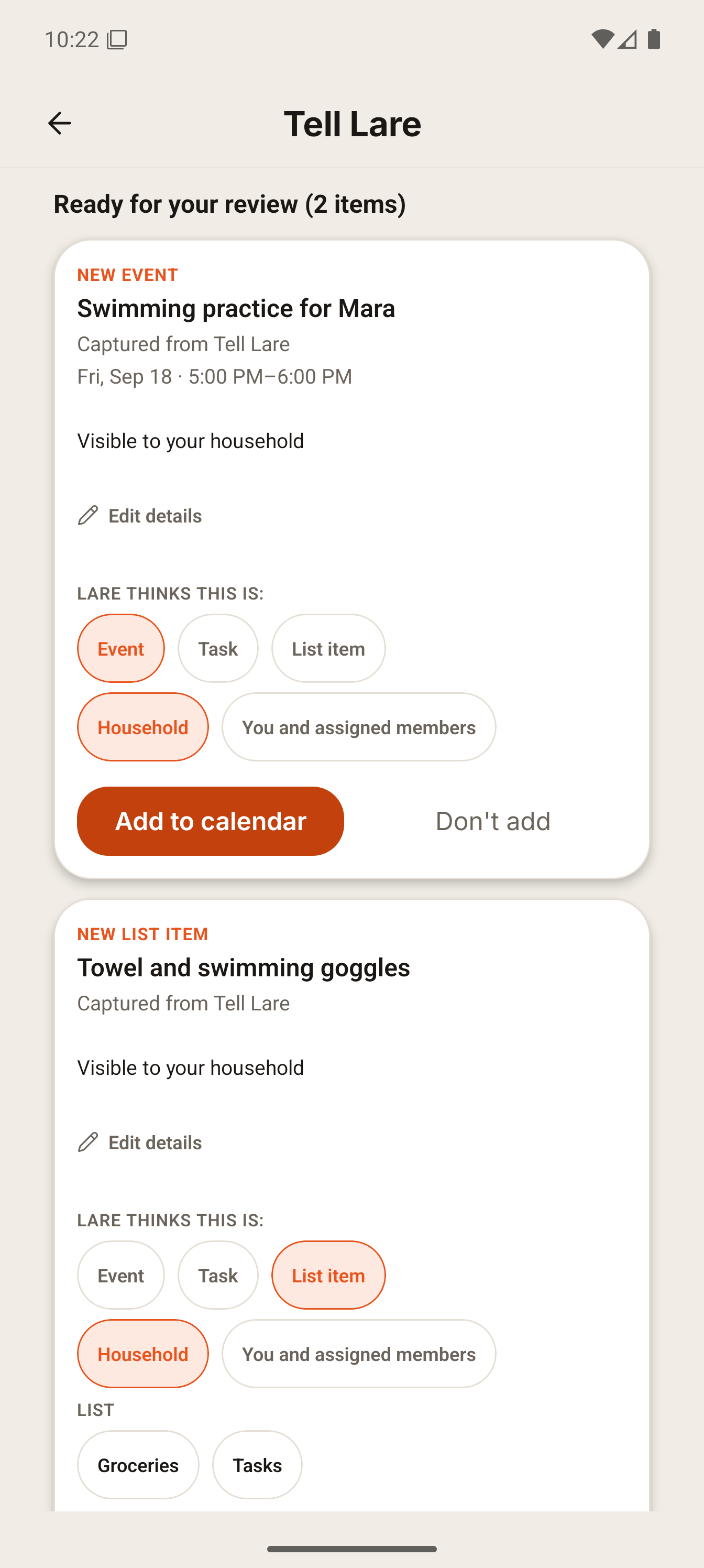
Controleer, pas aan, keur goed
Elk voorstel noemt zijn bron en wat Lare denkt dat het is. Pas een tijd aan, kies wie het ziet, laat weg wat je niet nodig hebt, keur goed wat je wilt bewaren.
Niets wat Lare voorstelt wordt toegevoegd voordat je het goedkeurt.
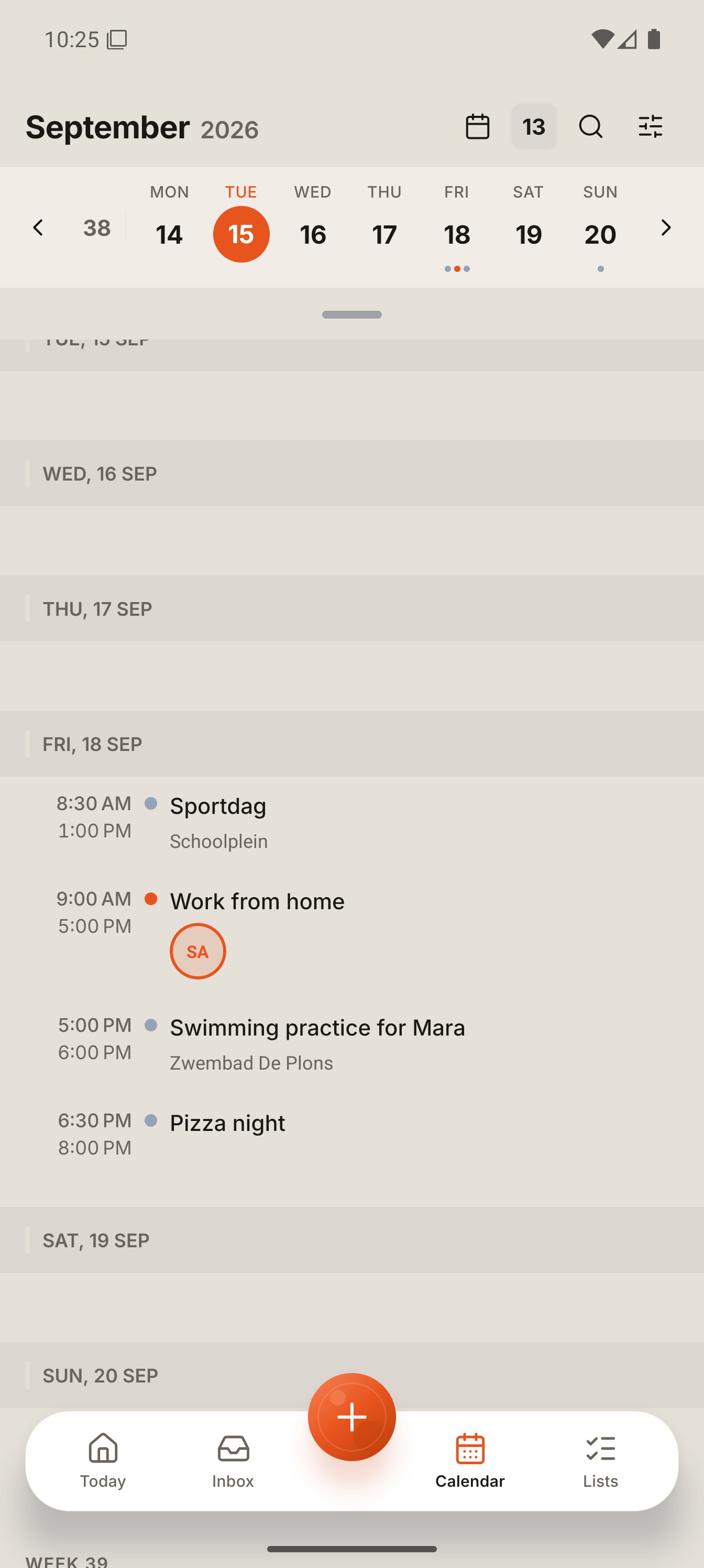
In het plan
Alleen wat je goedkeurde komt in de gezinsagenda, taken en lijsten. Vandaag en de agenda tonen nu de sportdag.
Stuur schoolmail door naar je gezinsadres, of laat Lare alleen de Outlook-afzenders lezen die jij toestaat. Jij controleert alles voordat het in het plan komt.
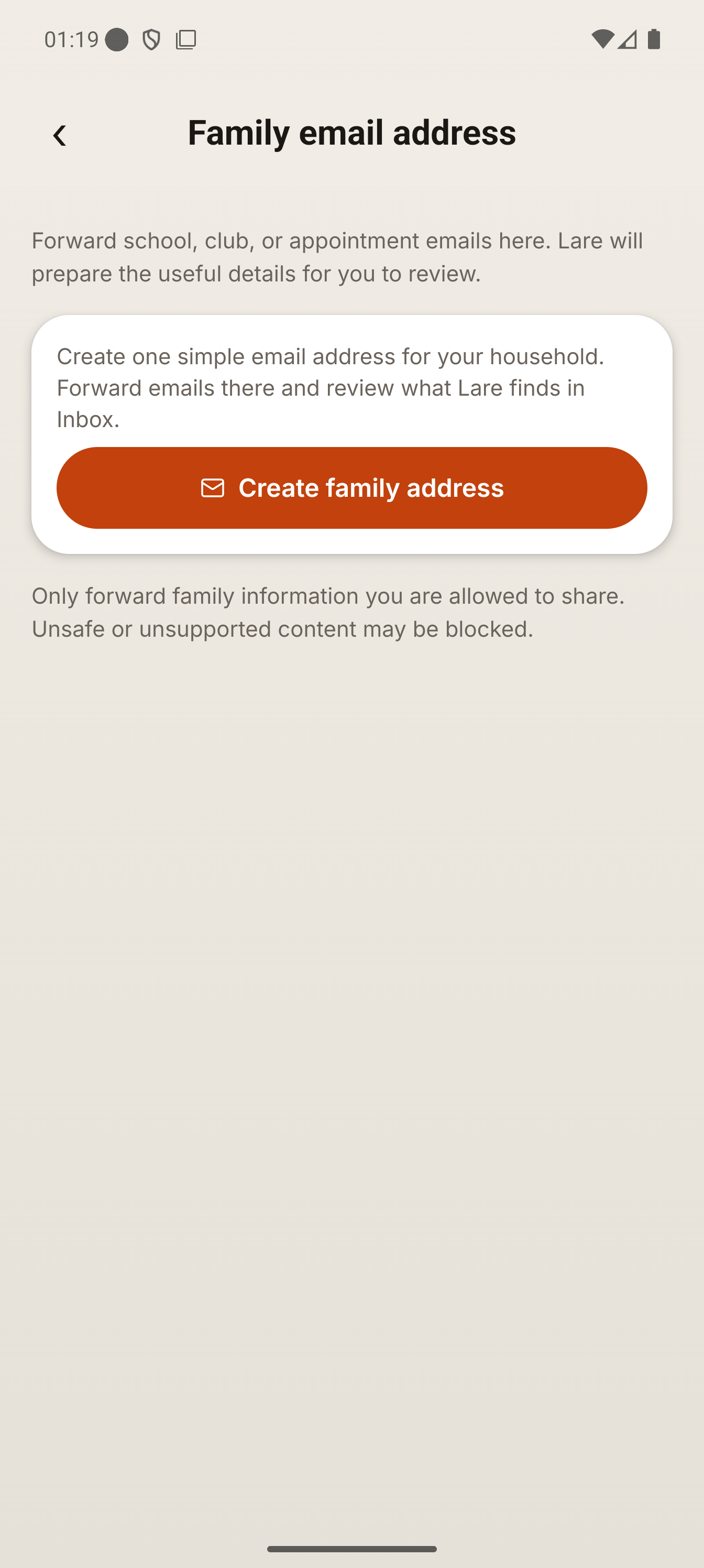
Vind je gezinsadres
Je huishouden heeft een eigen gezinsadres, aangemaakt in Instellingen. Kopieer het naar je mailapp, of houd het bij de hand om berichten naartoe door te sturen.
Lare leest doorgestuurde e-mail ook op Gratis, binnen je Lare-tegoed. E-mail die je doorstuurt nadat het tegoed op is, wordt niet gelezen of bewaard, dus stuur die later opnieuw door. Dit geldt niet voor een gekoppelde Outlook Mail-inbox: die pauzeert en gaat weer verder met je abonnement, zonder dat er iets verloren gaat.

Stuur de e-mails door die je kiest
Stuur door vanuit elke mailapp, waaronder Gmail, Apple Mail en Outlook. Larevio ziet nooit de rest van je inbox en heeft nooit je wachtwoord nodig.
Illustratie, geen app-scherm: doorsturen doe je in je eigen mailapp, zoals Gmail, Apple Mail of Outlook.
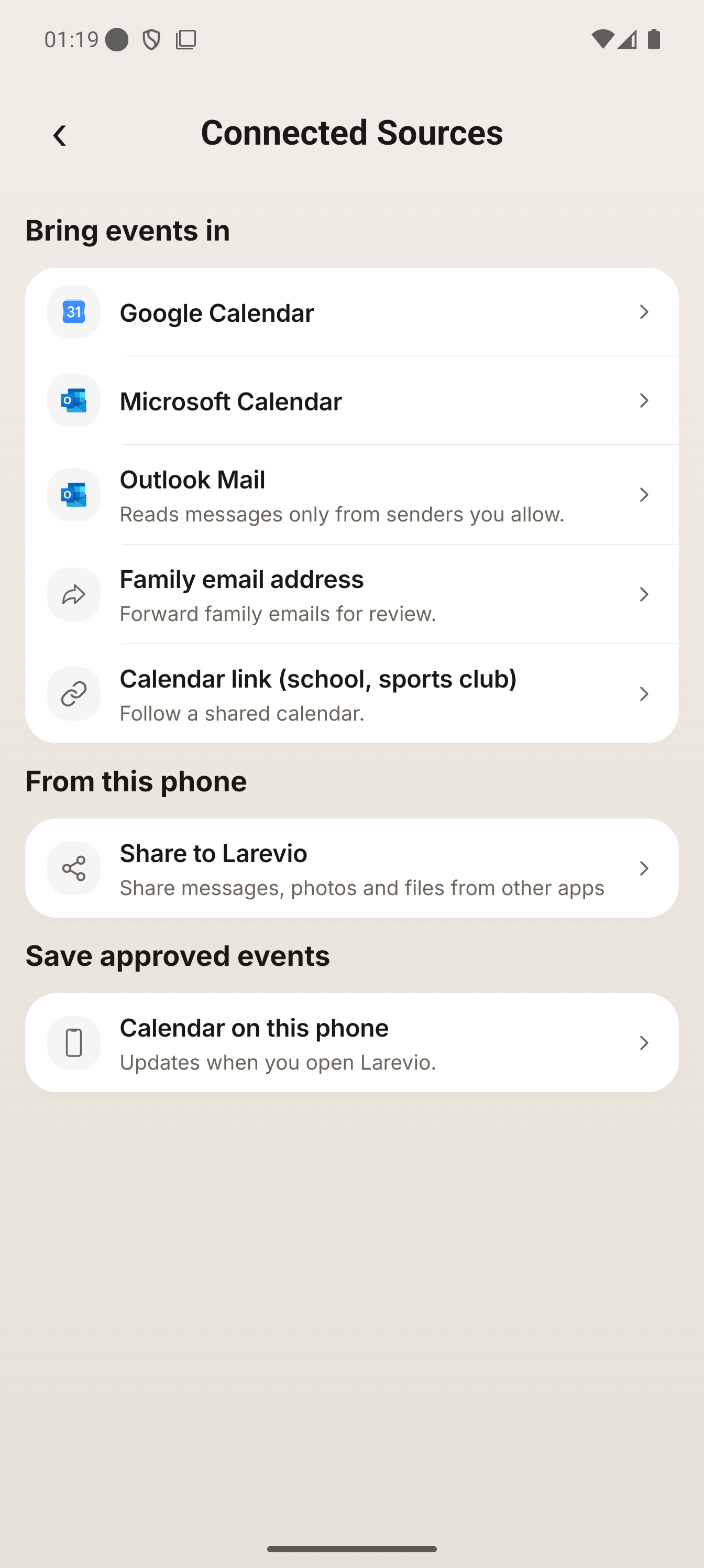
Of sta afzenders toe in Outlook
Staat Outlook Mail in Instellingen? Koppel het en kies zelf welke afzenders Lare mag lezen, één voor één. Gmail, Apple Mail en andere mailapps stuur je door naar je gezinsadres.
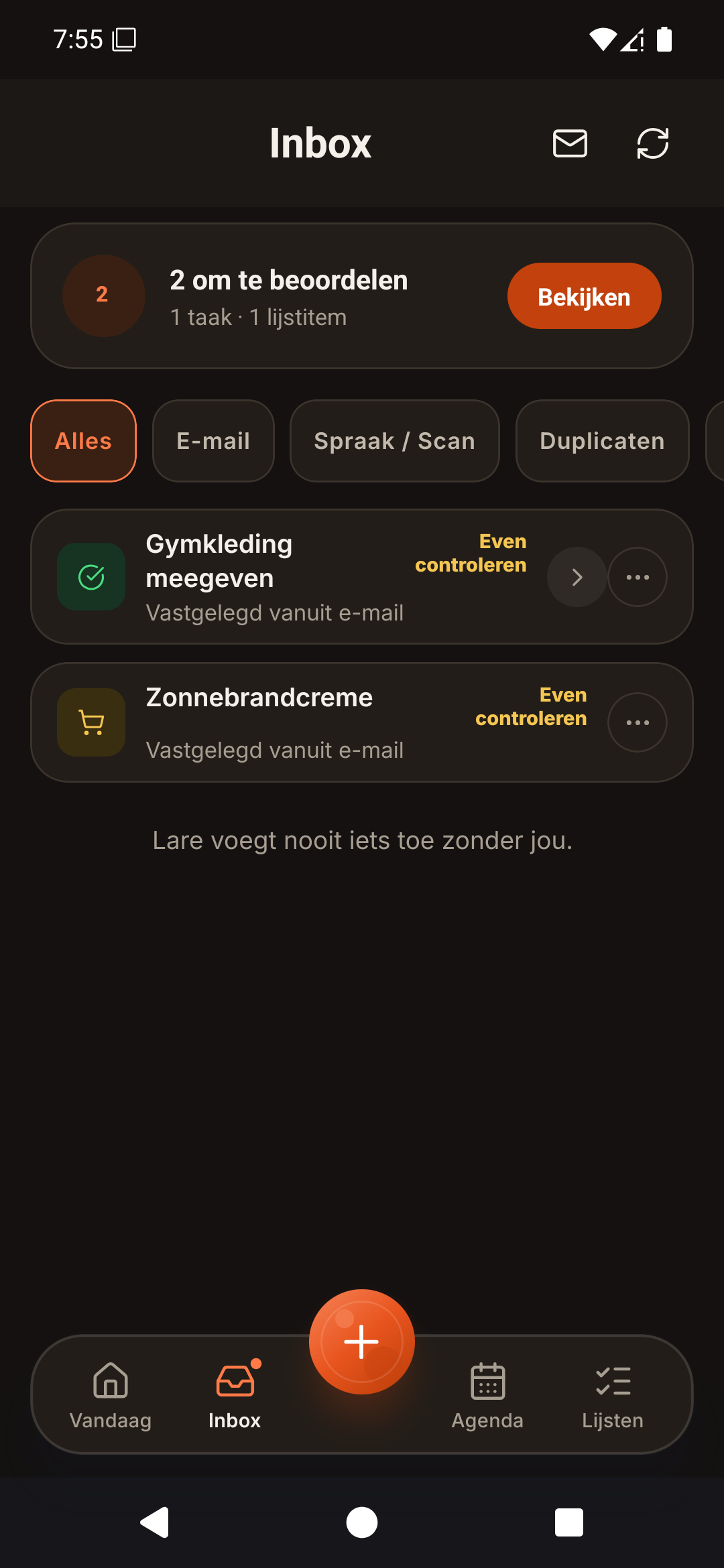
Bekijk het in de Inbox
Items die per e-mail binnenkwamen wachten in de Inbox, elk gemarkeerd om te bekijken, met de afzender en het onderwerp waar ze vandaan komen.
De afzender, het onderwerp en het fragment worden gewist bij de volgende nachtelijke opschoning zodra je beslist, niet op het moment dat je tikt, en bijlagen worden sowieso na 7 dagen verwijderd. Een doorgestuurde e-mail staat ook in Familiepost, waar je huishouden de samenvatting en tot 1000 tekens van de tekst kan lezen tot er niets uit die mail meer op jou wacht, hooguit 30 dagen.
Keur goed, en het staat in het plan
Alleen wat je goedkeurde komt in de gezinsagenda, taken en lijsten.
Agenda
Eén gedeelde agenda voor het gezin: elk kind in zijn eigen kleur, de agenda's die je al gebruikt gekoppeld, en zelf kiezen waar goedgekeurde afspraken worden opgeslagen.
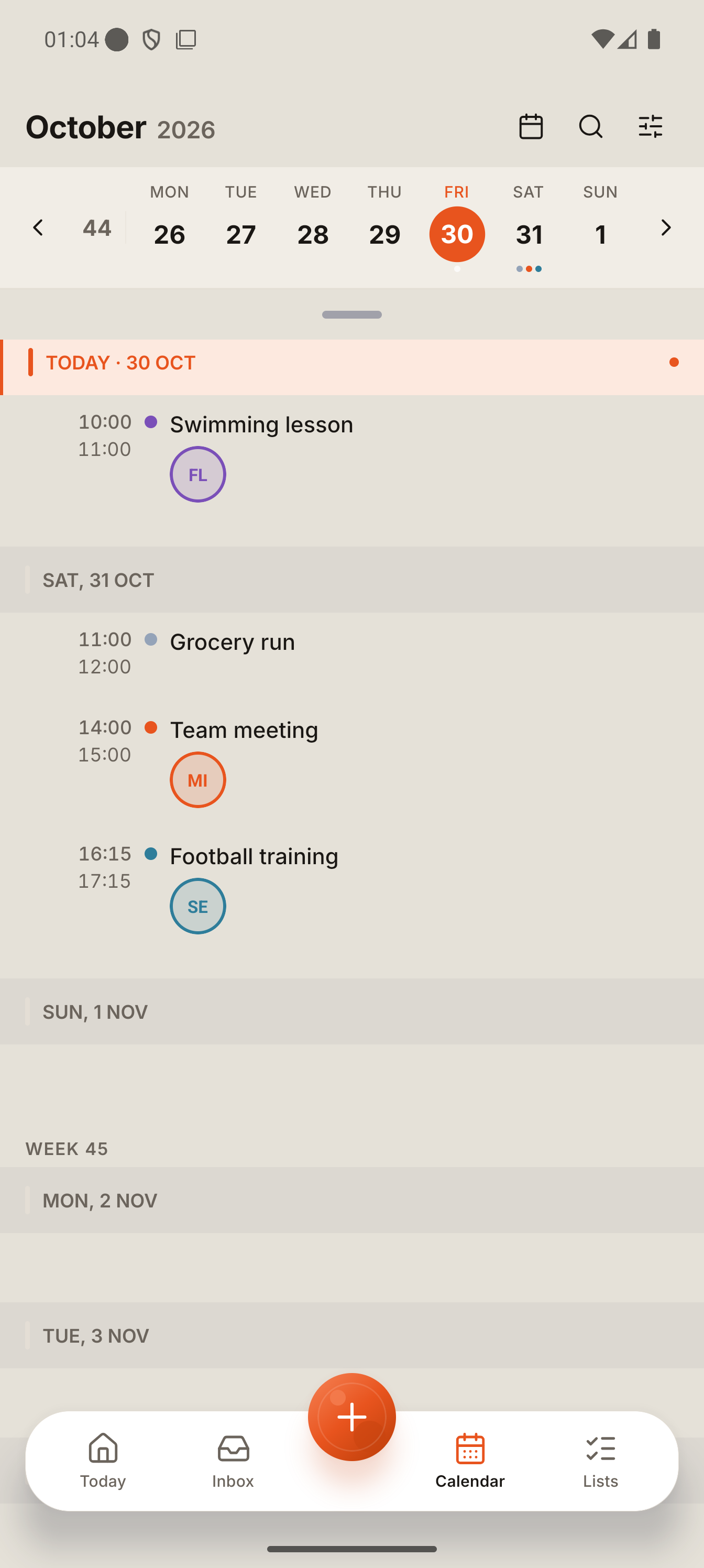
Elk kind in zijn eigen kleur
Schakel naar het weekoverzicht en elk gezinslid behoudt zijn eigen kleur, zodat een gedeelde week overzichtelijk blijft.
Kies bij het controleren wie een item mag zien. Een gezinsplan betekent niet dat alles gedeeld moet worden.
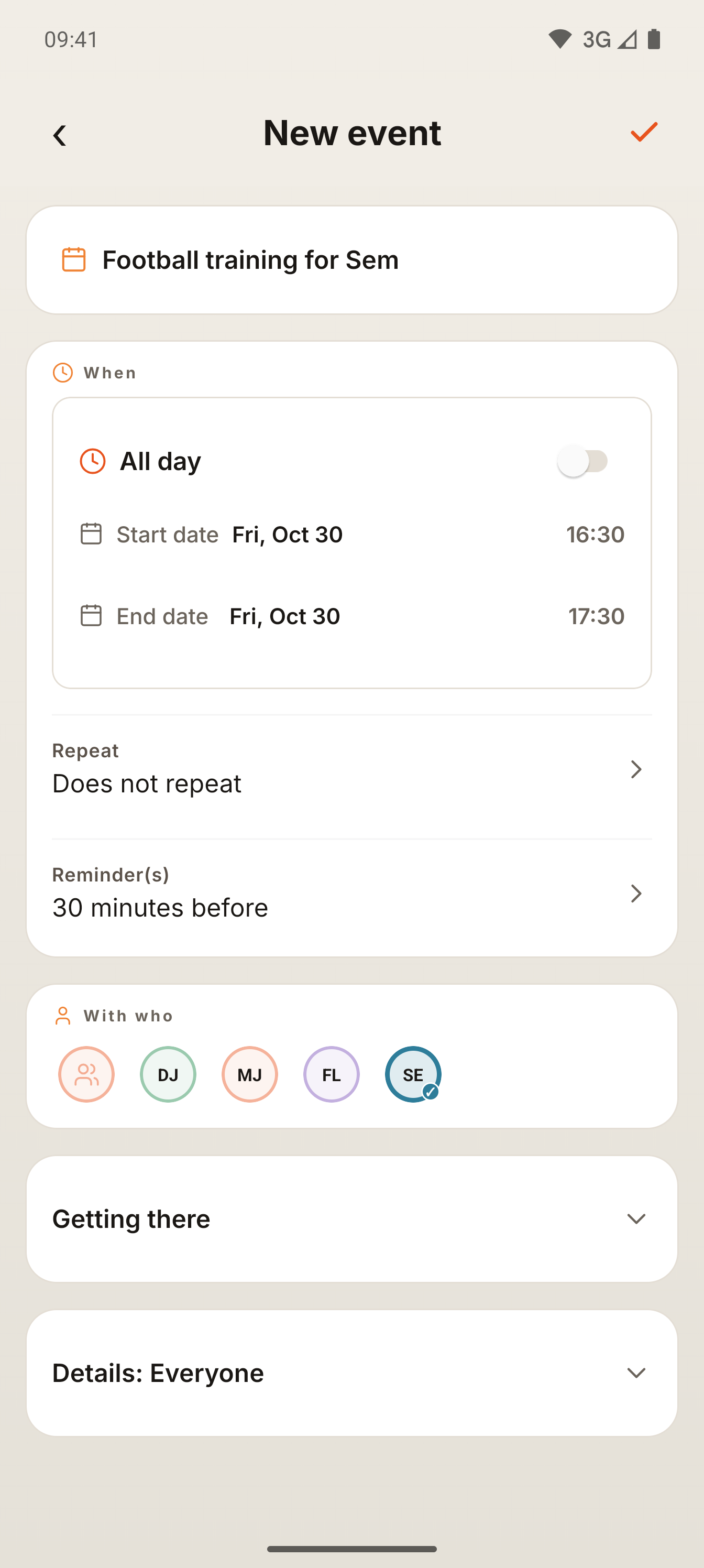
Voeg zelf een afspraak toe
Tik op de plus, kies Afspraak, vul in wat het is, wanneer en voor wie, en tik op het vinkje om het in de agenda op te slaan. Lare is hiervoor niet nodig.
Vastgelegd op 30 oktober 2026 in een testomgeving met een testhuishouden. Engelse app.
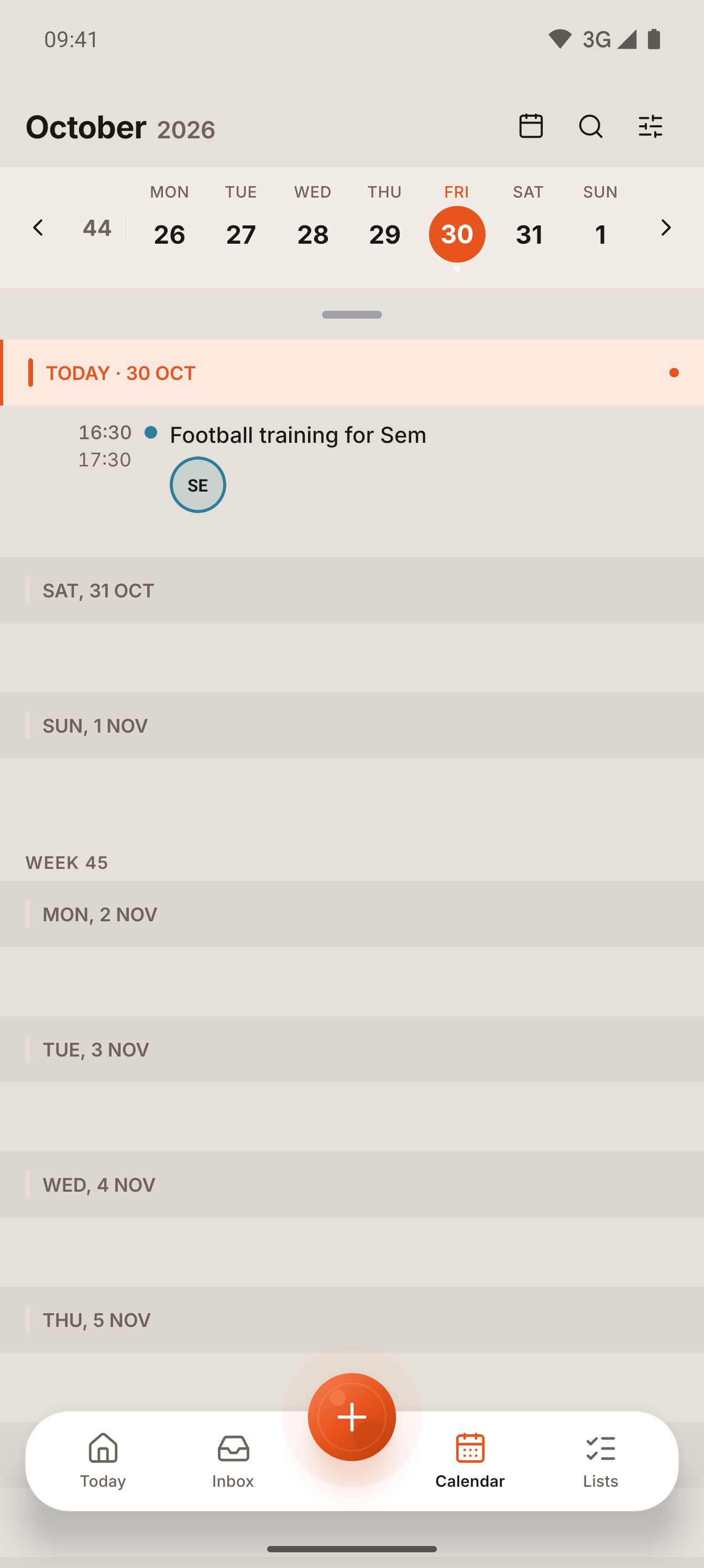
Hij staat in de agenda
De afspraak staat meteen in de agenda, met de persoon voor wie hij is.
Vastgelegd op 30 oktober 2026 in een testomgeving met een testhuishouden. Engelse app.
Koppel Google of Microsoft, en sla afspraken terug op
Koppel een Google- of Microsoft-agenda om afspraken automatisch binnen te halen, en kies of je goedgekeurde Larevio-afspraken teruggeschreven worden naar die agenda. Het account, wat het binnenhaalt en waar goedgekeurde afspraken worden opgeslagen staan op één instellingenscherm.
Voor Microsoft werkt terugschrijven met een persoonlijk account, niet met een werk- of schoolaccount.
Apple Agenda en andere alleen-lezen koppelingen
Gebruik een alleen-lezen agendakoppeling om je Larevio-plan te zien in Apple Agenda en andere agenda-apps, of volg juist een school- of sportclubagenda andersom, vanaf hetzelfde scherm Gekoppelde bronnen.
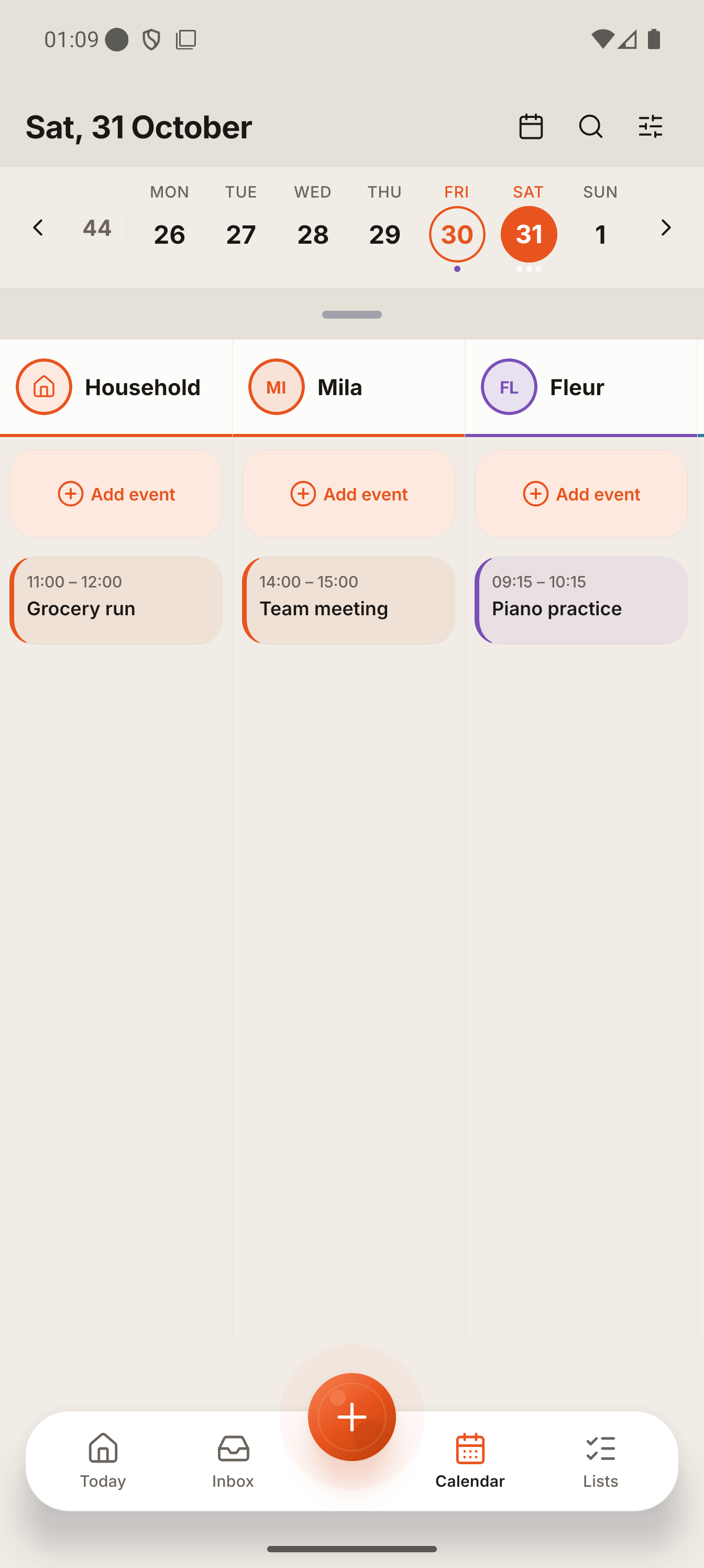
Filter op de dag van één persoon
Schakel naar Gezinsweergave en tik op een naam om alleen die persoon te zien: hun eigen afspraken, hun eigen kleur, en een Afspraak toevoegen die al weet voor wie die is.
Gezinslid toevoegen staat aan het eind van de rij, dus een nieuw kind of een co-ouder toevoegen kost één tik.
Lijsten
Boodschappen en taken, apart gehouden, gedeeld met het hele gezin.
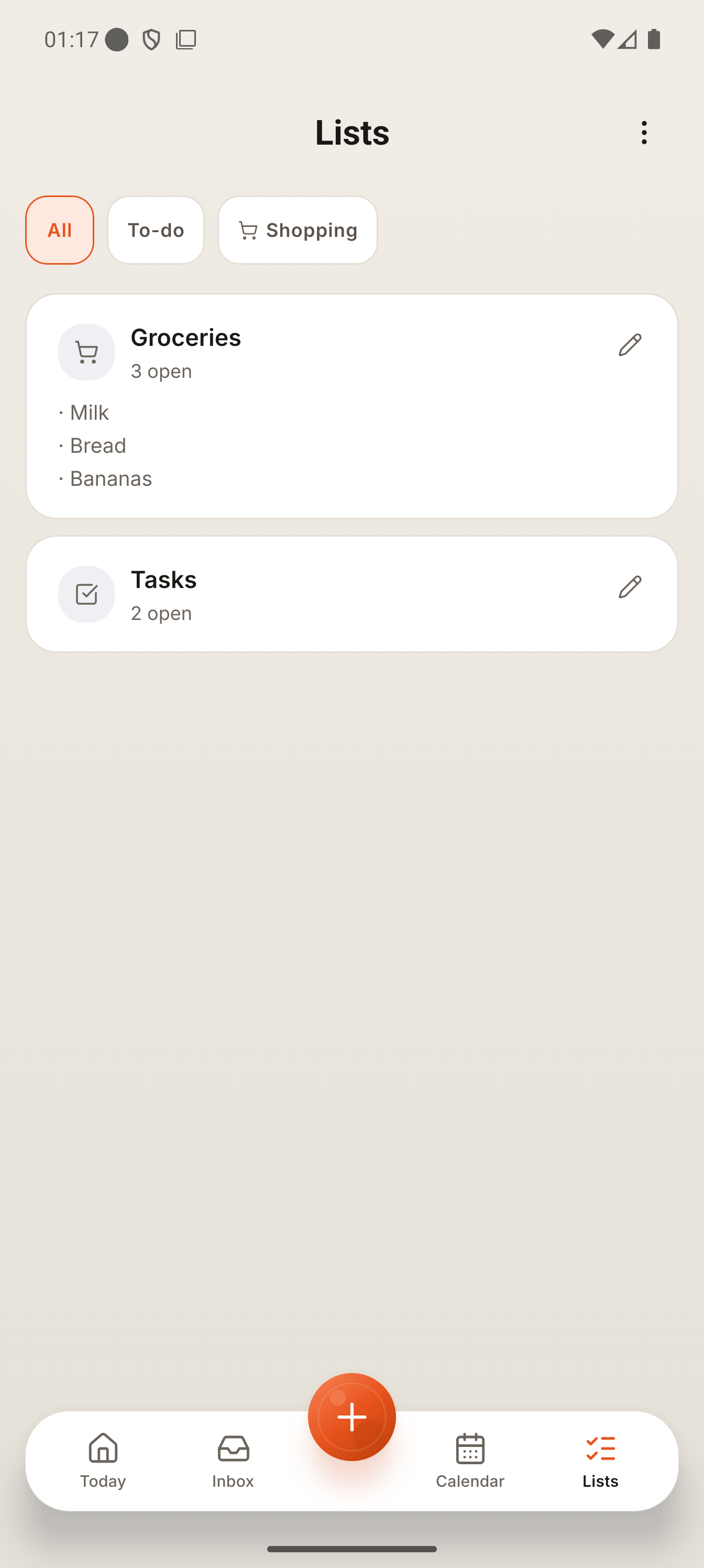
Je lijsten, meteen klaar
Twee lijsten staan meteen klaar: Boodschappen om te kopen, Taken voor de rest. Voeg er meer toe wanneer je wilt.
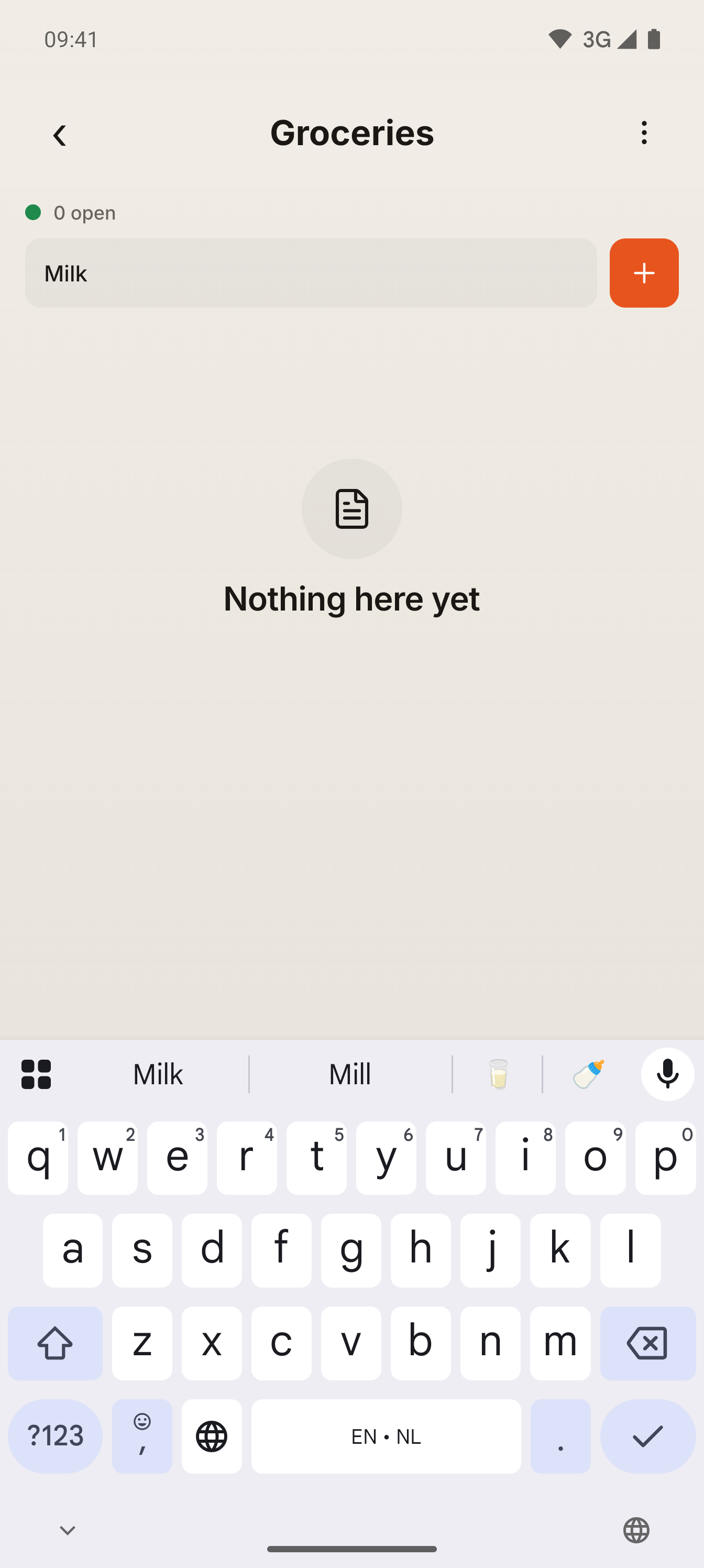
Voeg een item toe
Open een lijst, typ het item en tik op de oranje plus.
Vastgelegd op 30 oktober 2026 in een testomgeving met een testhuishouden. Engelse app.
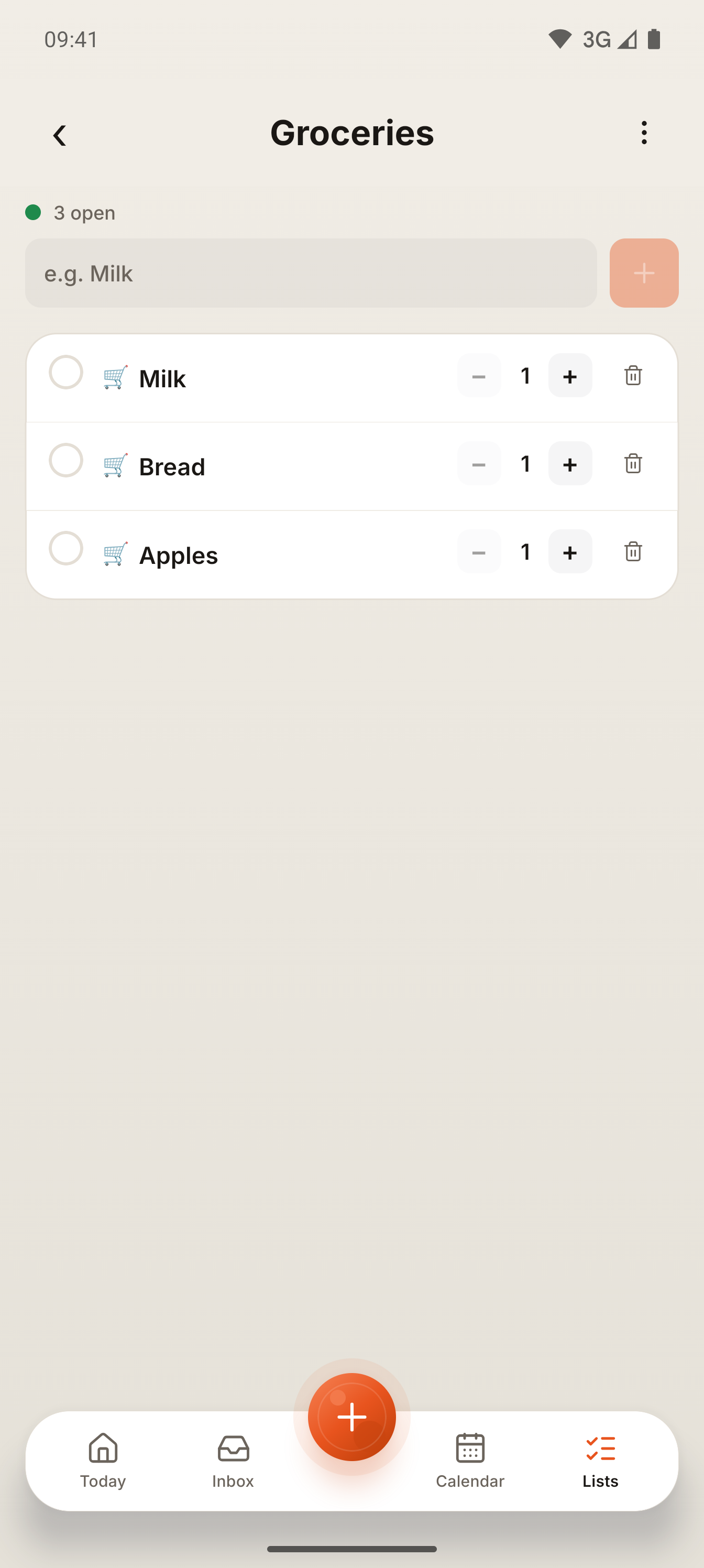
Blijf toevoegen
Elk item staat meteen in de lijst, met plus en min voor aantallen. Iedereen in het gezin ziet dezelfde lijst.
Vastgelegd op 30 oktober 2026 in een testomgeving met een testhuishouden. Engelse app.
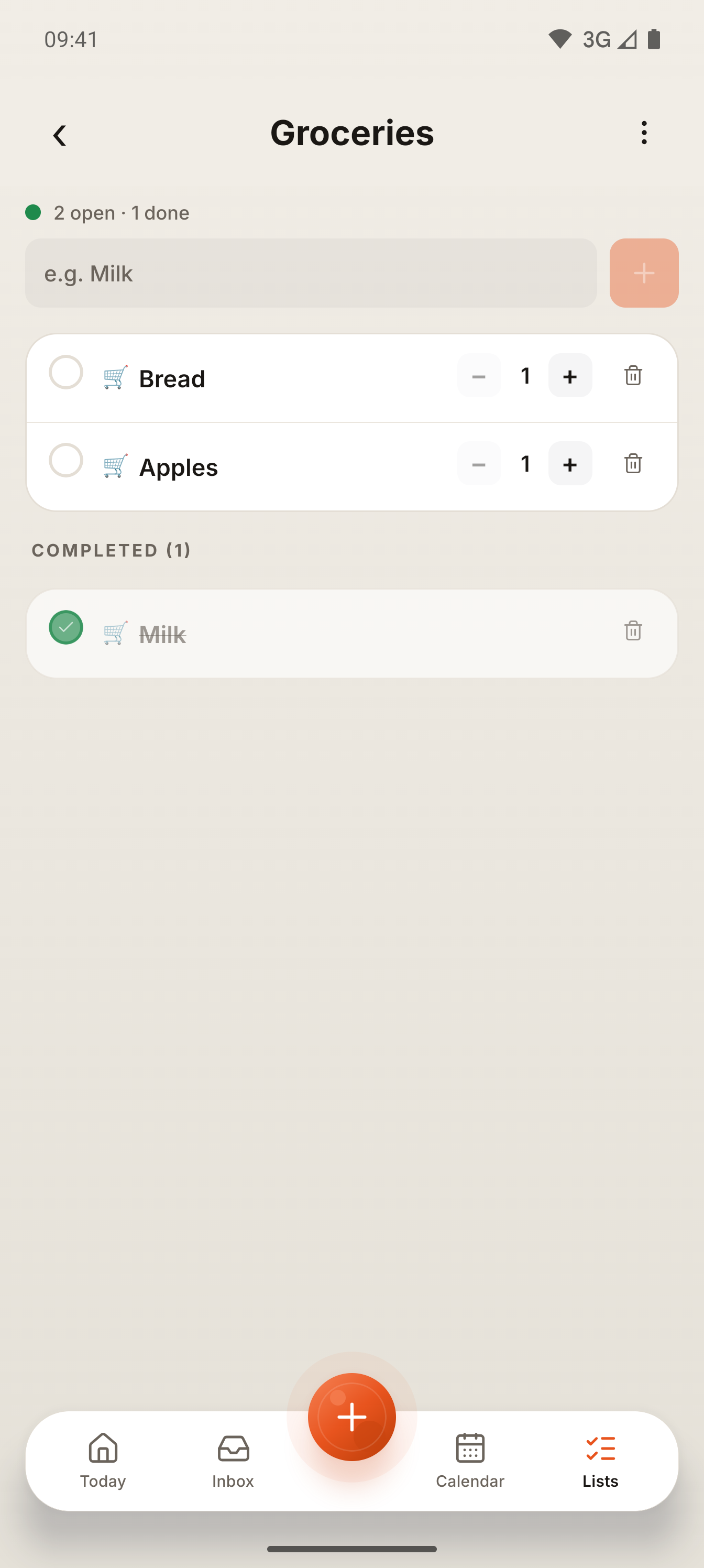
Vink het af
Tik op het rondje naast een item. Het komt onder Afgerond te staan, doorgestreept.
Vastgelegd op 30 oktober 2026 in een testomgeving met een testhuishouden. Engelse app.
Een afgevinkt item blijft doorgestreept tot je de lijst leegmaakt, zodat niemand de melk dubbel koopt.
Gekoppelde bronnen
Kies waar Larevio afspraken vandaan haalt, en waar goedgekeurde afspraken weer naartoe worden opgeslagen.
Haal afspraken binnen, op jouw voorwaarden
Koppel Google Agenda of Microsoft Agenda, gebruik Outlook Mail als het in Instellingen staat, of stuur gewoon e-mails door naar je gezinsadres. Alles wat je koppelt staat op één plek, en koppelen is altijd optioneel.
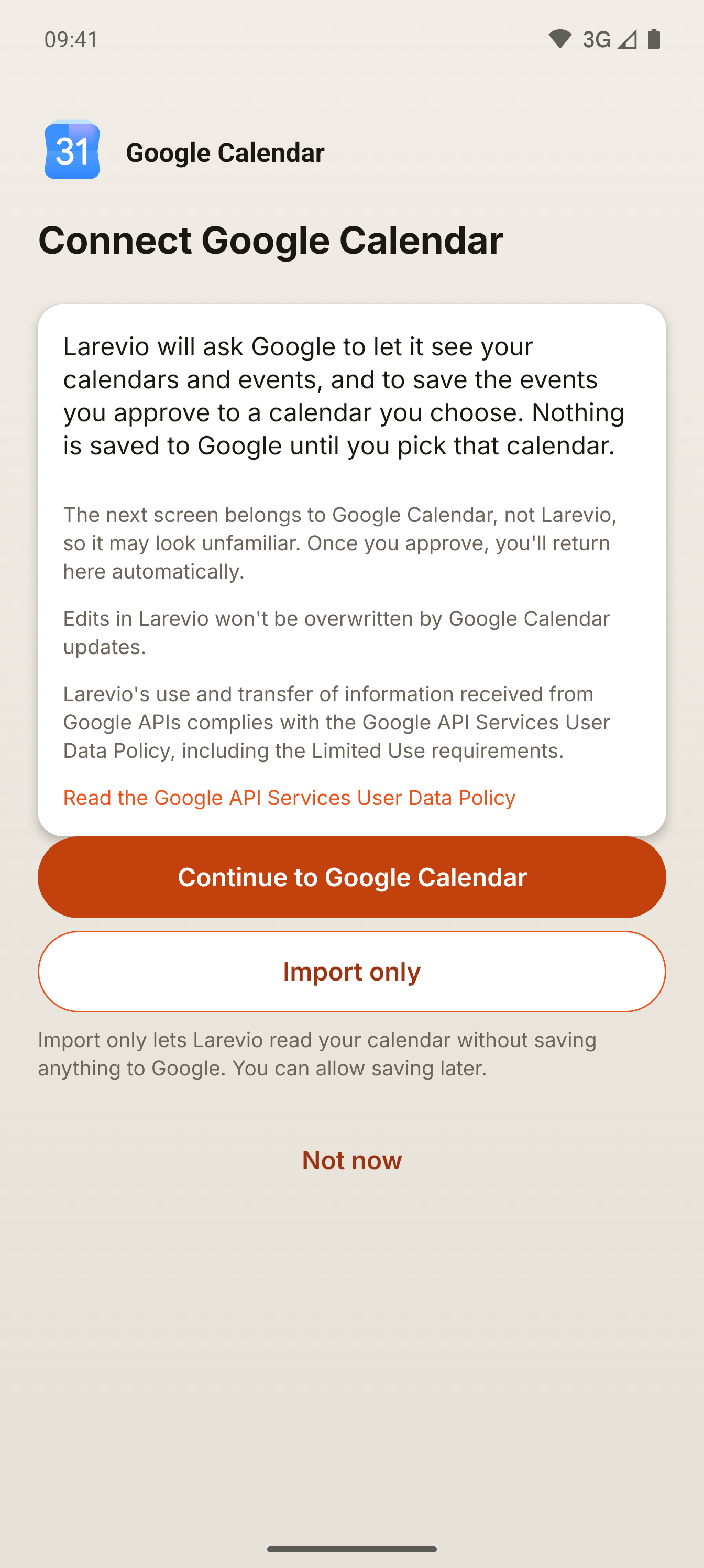
Koppel Google Agenda
Tik op Google Calendar. Larevio legt eerst uit wat het gebruikt en dat het volgende scherm van Google is. Met de knop om door te gaan naar Google Calendar ga je daarheen om in te loggen; Alleen importeren en Niet nu staan op hetzelfde scherm.
Vastgelegd op 30 oktober 2026 in een testomgeving. De opname stopt hier, voor er een scherm van Google verschijnt.
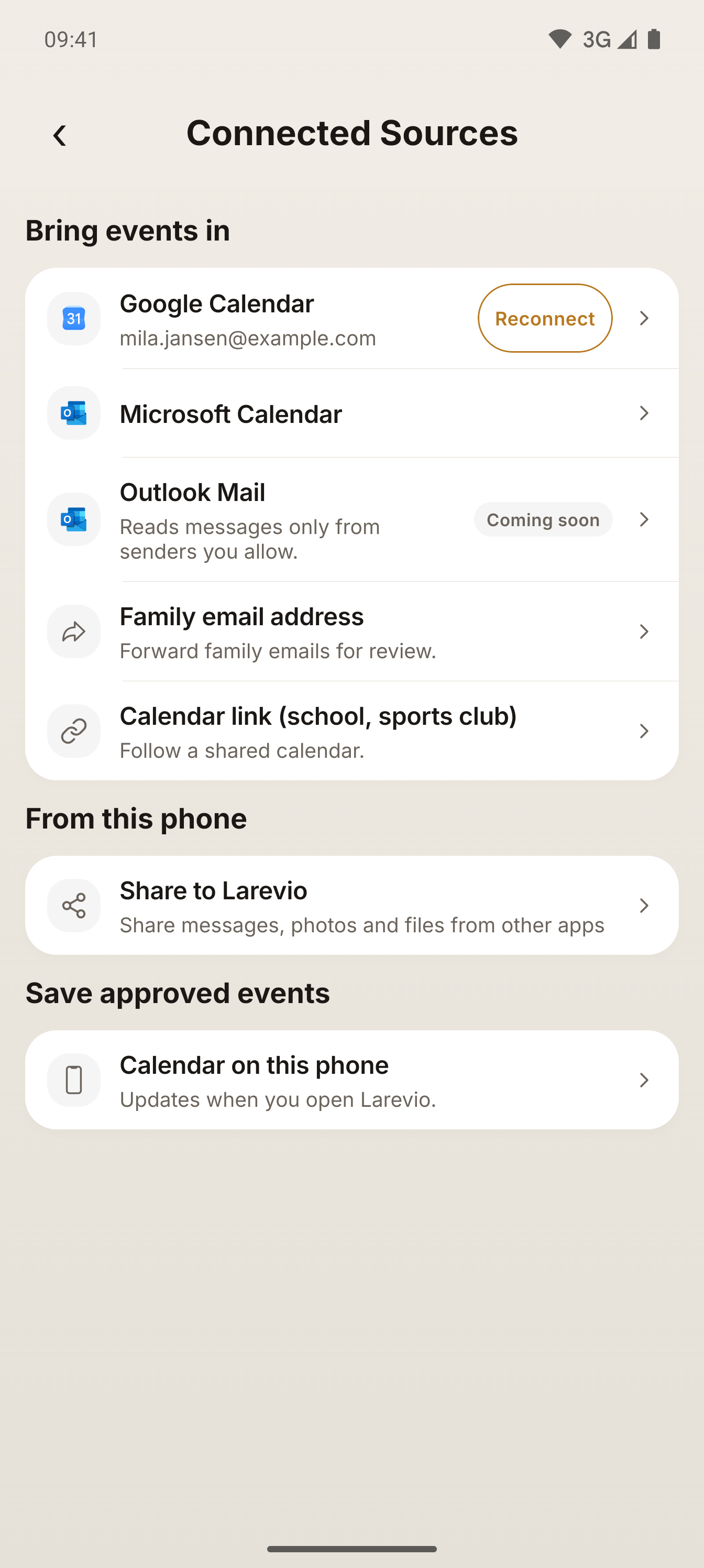
Opnieuw verbinden als het moet
Moet je voor een koppeling opnieuw inloggen, dan toont de rij Opnieuw verbinden. Tik erop.
Een voorbeeld van de melding Opnieuw verbinden, getoond met een testkoppeling in een testomgeving (30 oktober 2026). Geen echte fout van Google.
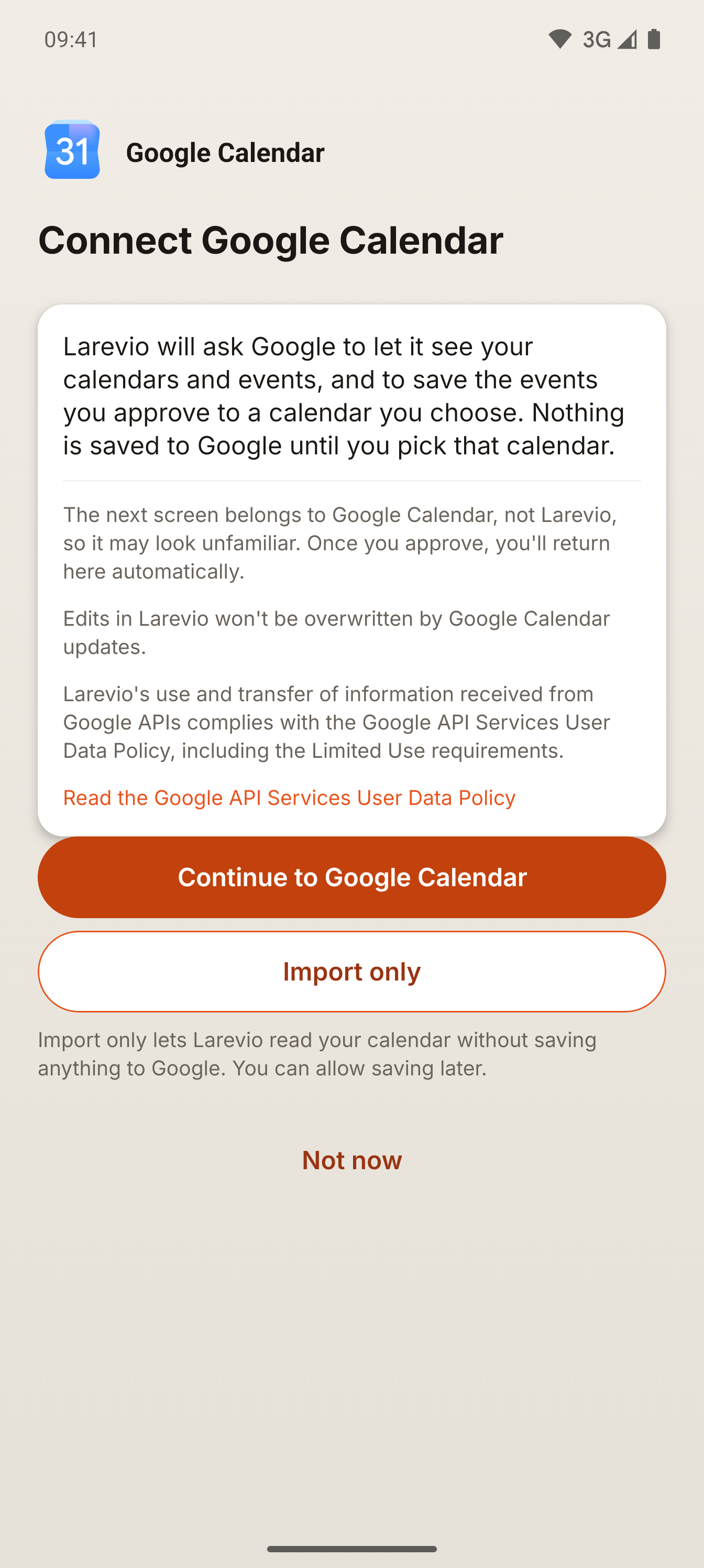
Op dezelfde manier opnieuw inloggen
Opnieuw verbinden opent hetzelfde uitlegscherm, en daarna ga je weer naar Google.
Een voorbeeld van de melding Opnieuw verbinden, getoond met een testkoppeling in een testomgeving (30 oktober 2026). Geen echte fout van Google.
Eén adres voor schoolmail en clubmail
Maak één e-mailadres voor je huishouden. Stuur er alles naartoe en Lare bereidt het voor je voor om te controleren, geen mailboxwachtwoord nodig.
Stuur alleen gezinsinformatie door die je mag delen. Onveilige of niet-ondersteunde inhoud kan worden geblokkeerd.
Jouw huishouden
Nodig de andere ouders uit, voeg de kinderen toe, en verdeel de dagelijkse klusjes eerlijk.

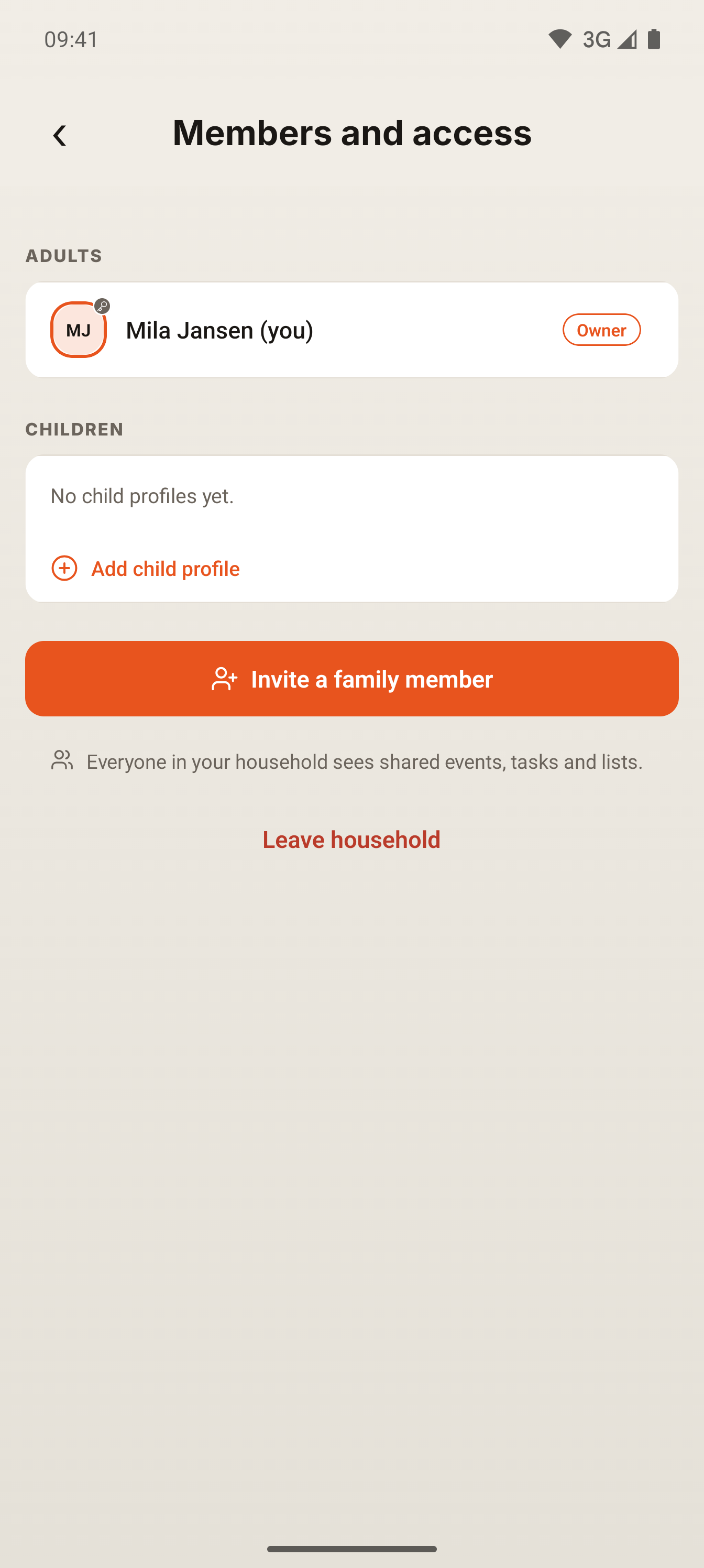
Nodig een andere volwassene uit
Open in Instellingen Huishouden en tik op Nodig een gezinslid uit.
Vastgelegd op 30 oktober 2026 in een testomgeving met een testhuishouden. Engelse app.
Een huishouden kan tot 8 volwassenen en 12 kindprofielen hebben.
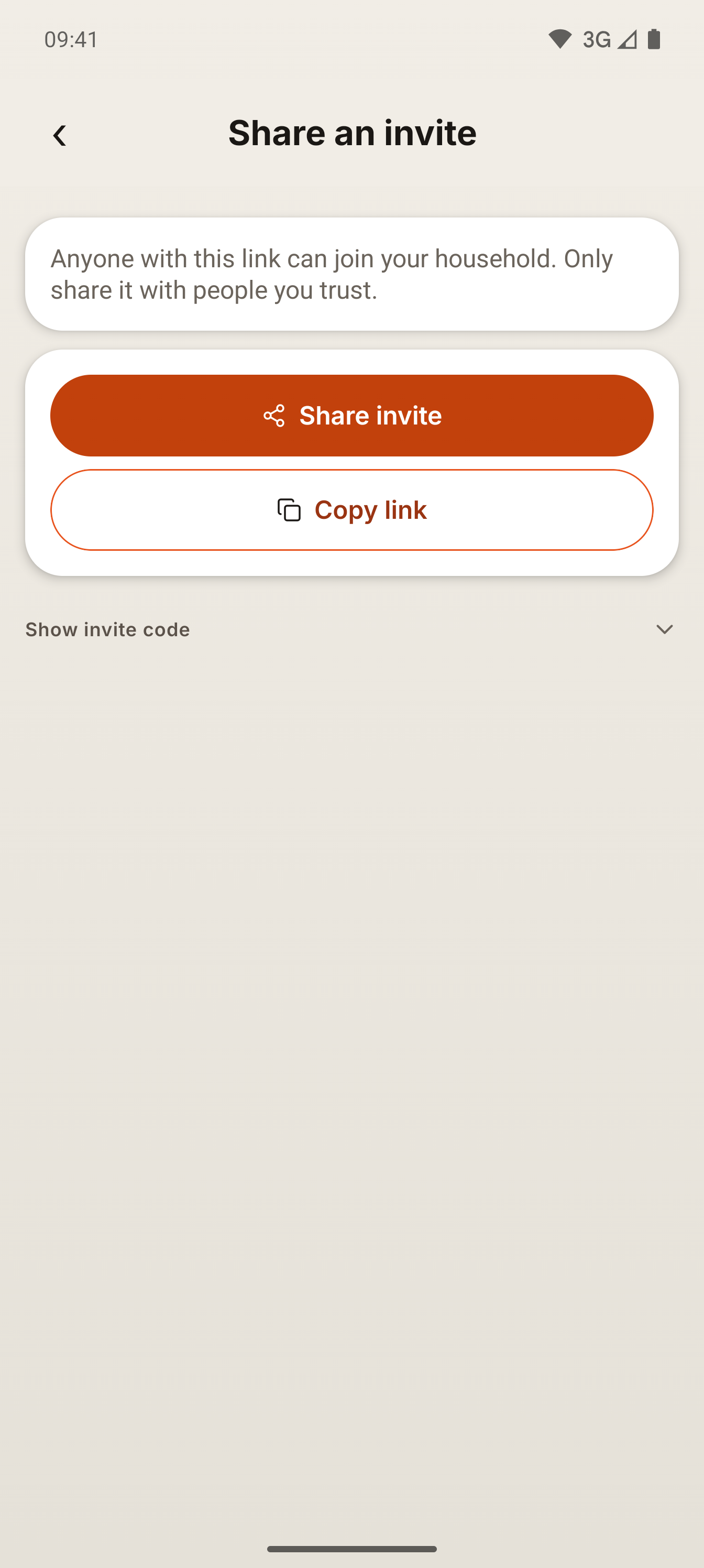
Deel de uitnodiging
Kies Deel een uitnodiging en daarna Uitnodiging delen om de link te sturen met elke app die je gebruikt. Link kopiëren en Toon uitnodigingscode staan er ook.
Vastgelegd op 30 oktober 2026 in een testomgeving met een testhuishouden. Engelse app.
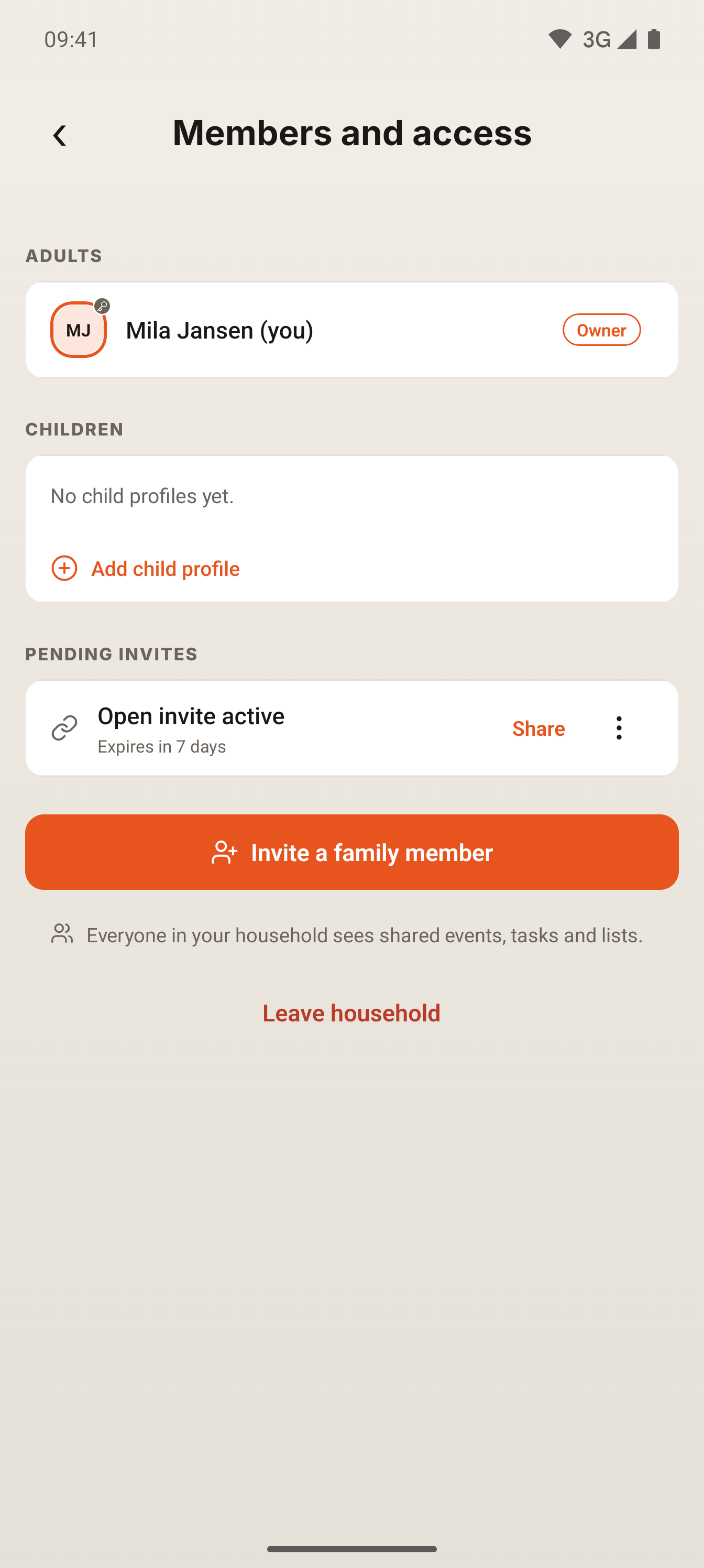
De uitnodiging wacht op hen
Leden en toegang toont de open uitnodiging tot iemand ermee meedoet. Een uitnodiging verloopt na 7 dagen, en je kunt hem hier opnieuw delen.
Vastgelegd op 30 oktober 2026 in een testomgeving met een testhuishouden. Engelse app.
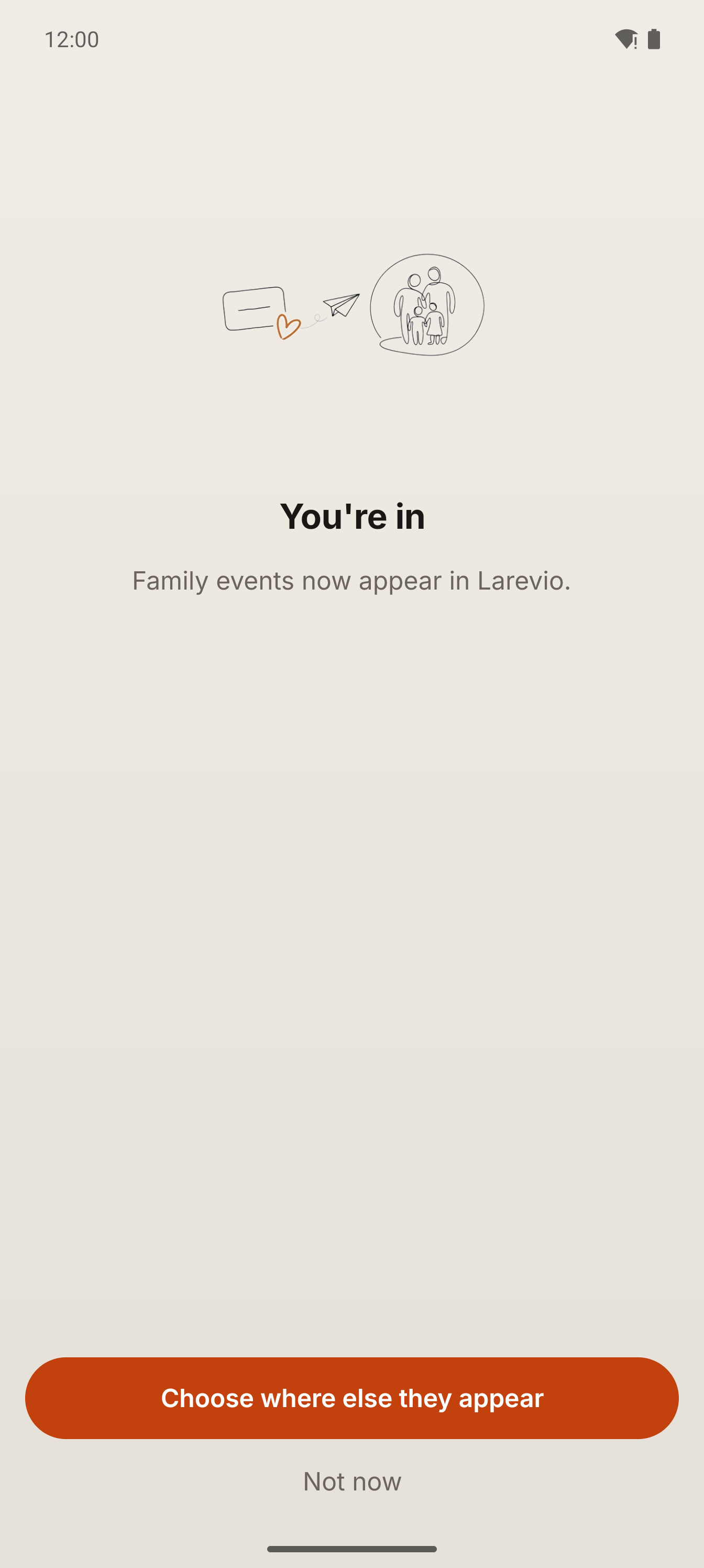
Zij doen mee met de code
Op hun eigen telefoon voeren ze de code in en zien ze de naam van het huishouden voordat ze meedoen. Zodra ze meedoen, verschijnen de gezinsafspraken ook in hun eigen Larevio.
Vastgelegd op 30 oktober 2026 in een testomgeving met een testhuishouden. Engelse app.
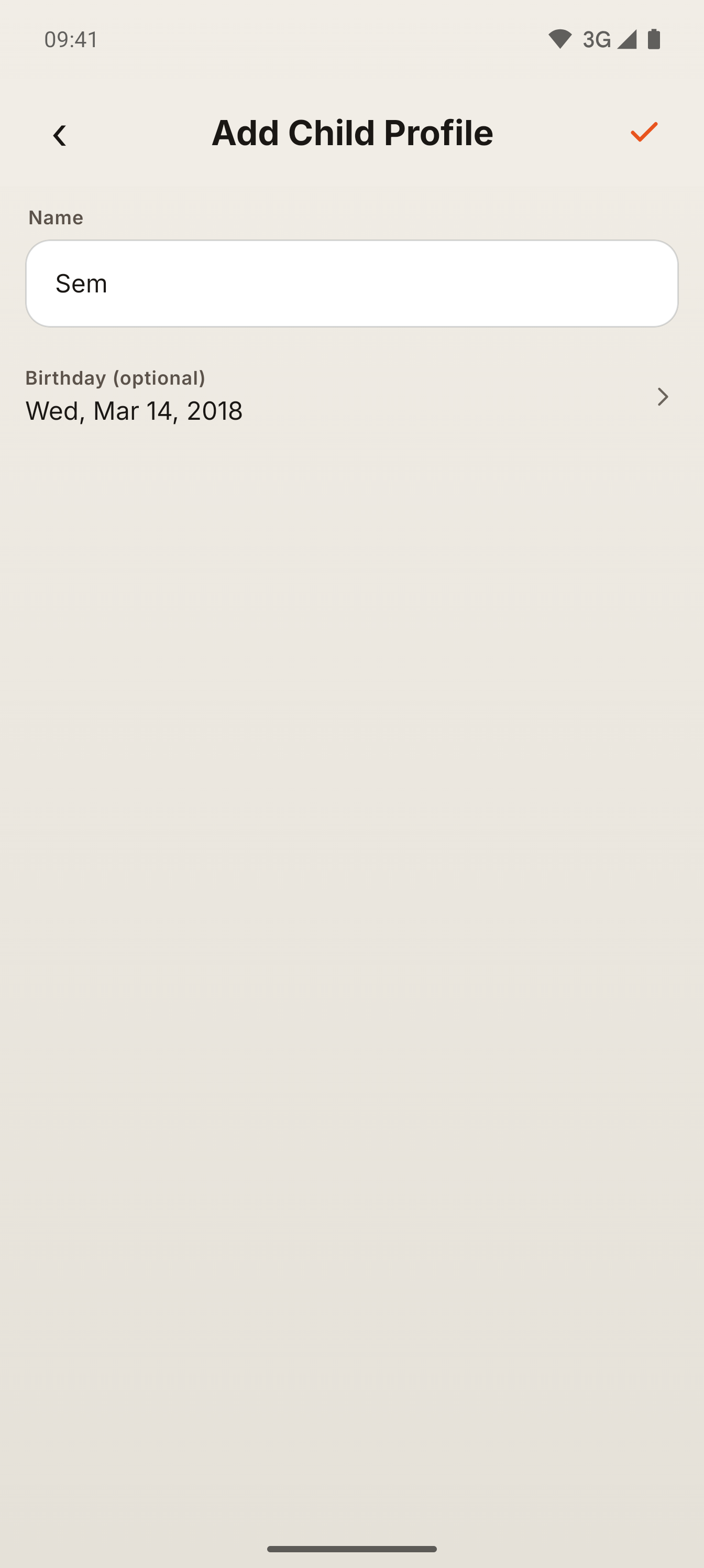
Voeg een kind toe
Kies Kinderprofiel toevoegen, vul de naam en eventueel de verjaardag in, en tik op het vinkje.
Vastgelegd op 30 oktober 2026 in een testomgeving met een testhuishouden. Engelse app.
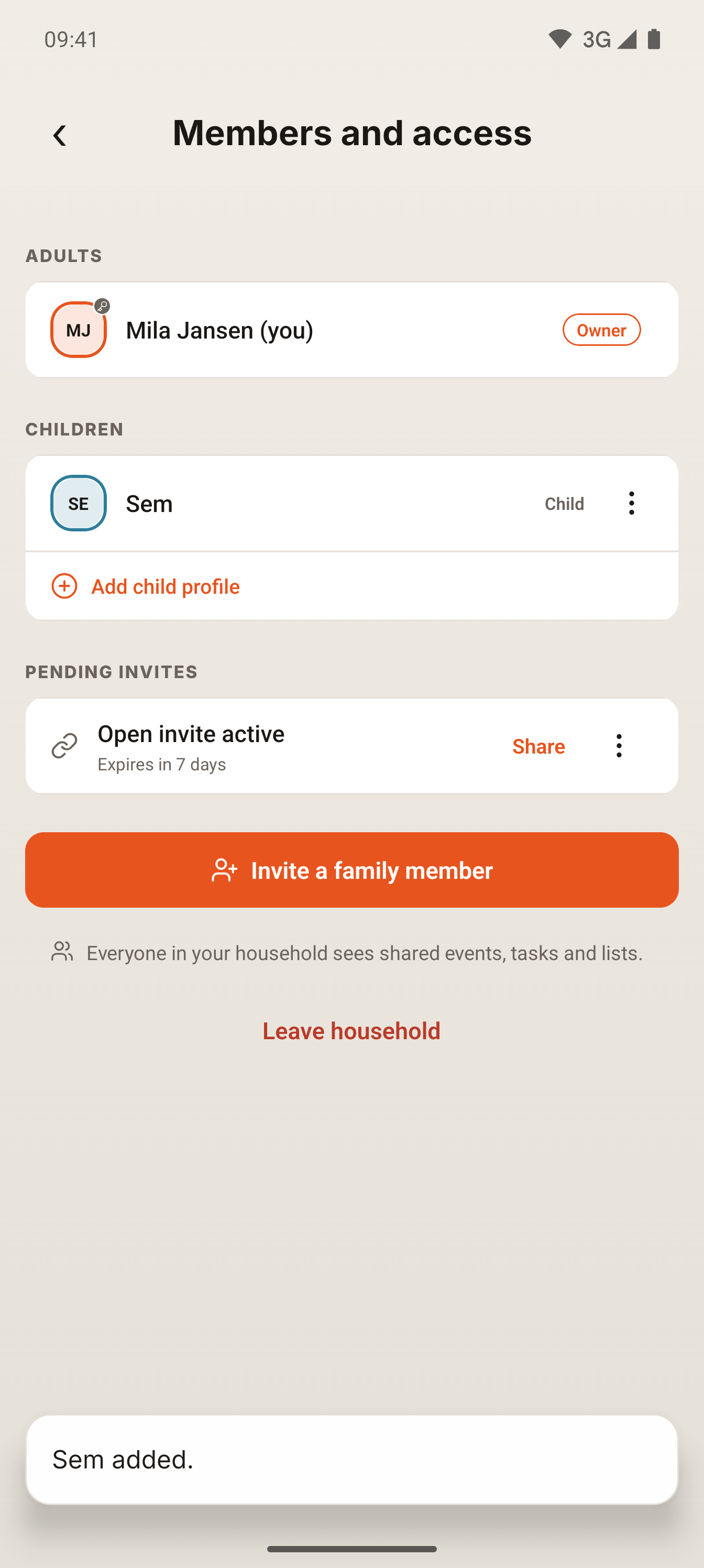
Het kind heeft een profiel
Het kind staat onder Kinderen. Kinderen krijgen hun eigen profiel, met hun eigen kleur in de agenda. Inloggen is niet nodig.
Vastgelegd op 30 oktober 2026 in een testomgeving met een testhuishouden. Engelse app.
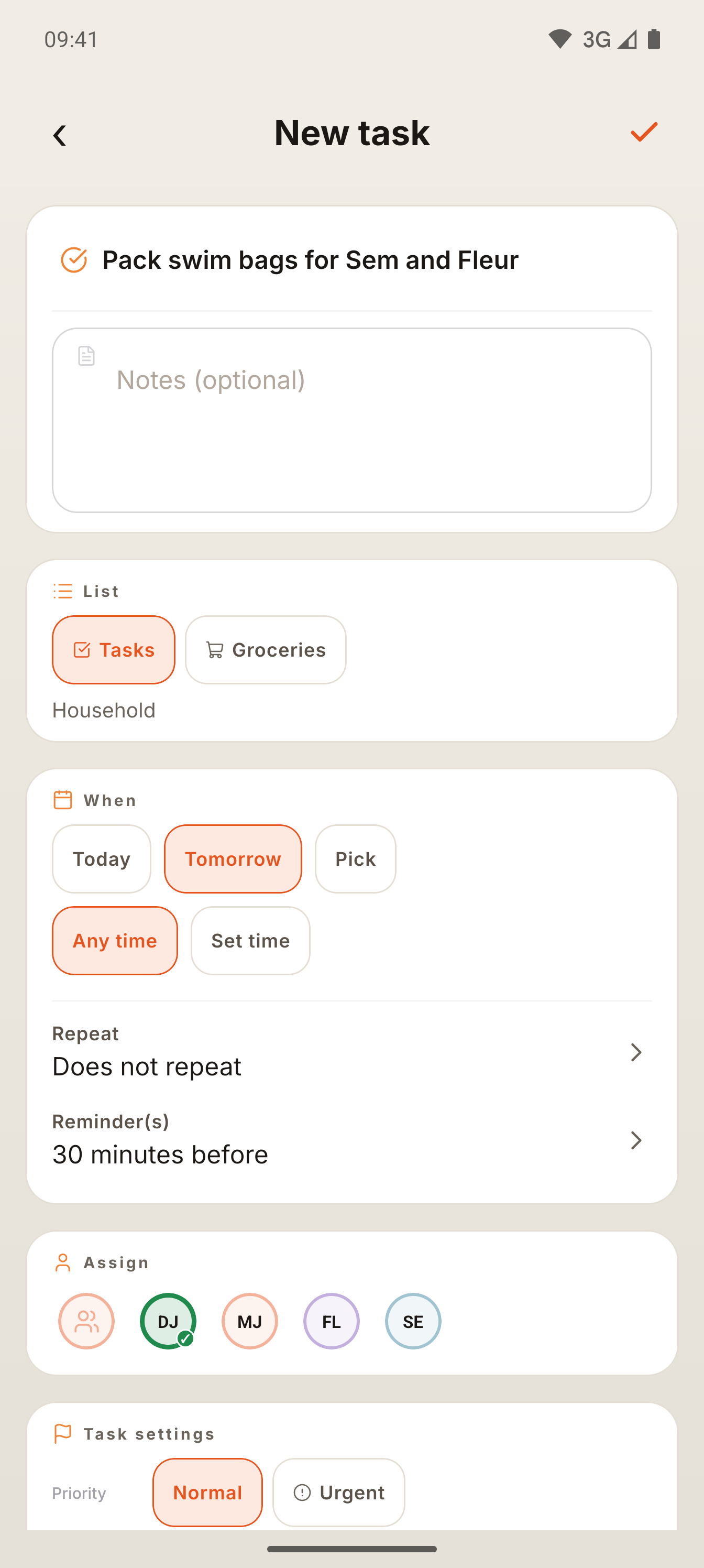
Wijs een taak toe
Tik in een nieuwe taak onder Toewijzen op een persoon, en tik op het vinkje om op te slaan.
Vastgelegd op 30 oktober 2026 in een testomgeving met een testhuishouden. Engelse app.
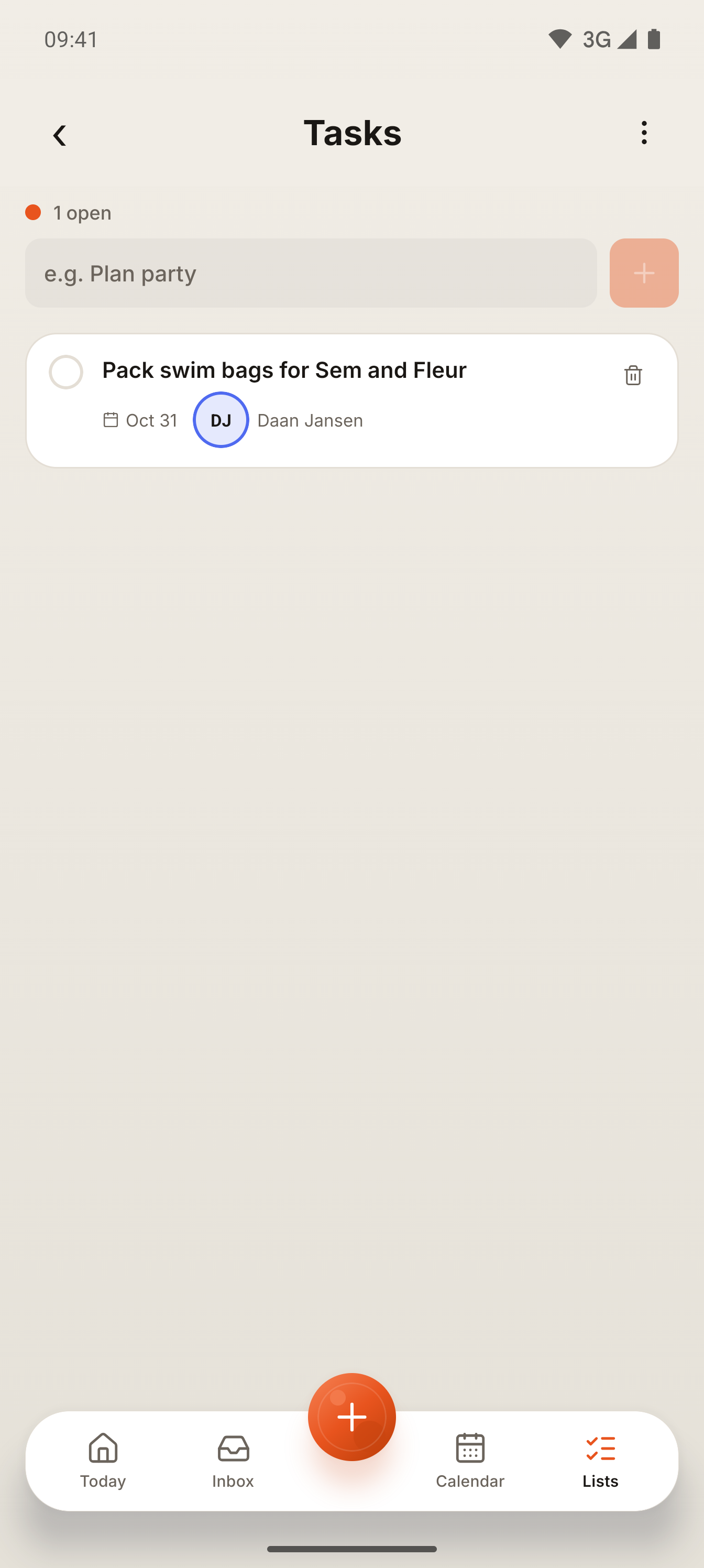
Iedereen ziet voor wie het is
De taak toont aan wie hij is toegewezen.
Vastgelegd op 30 oktober 2026 in een testomgeving met een testhuishouden. Engelse app.
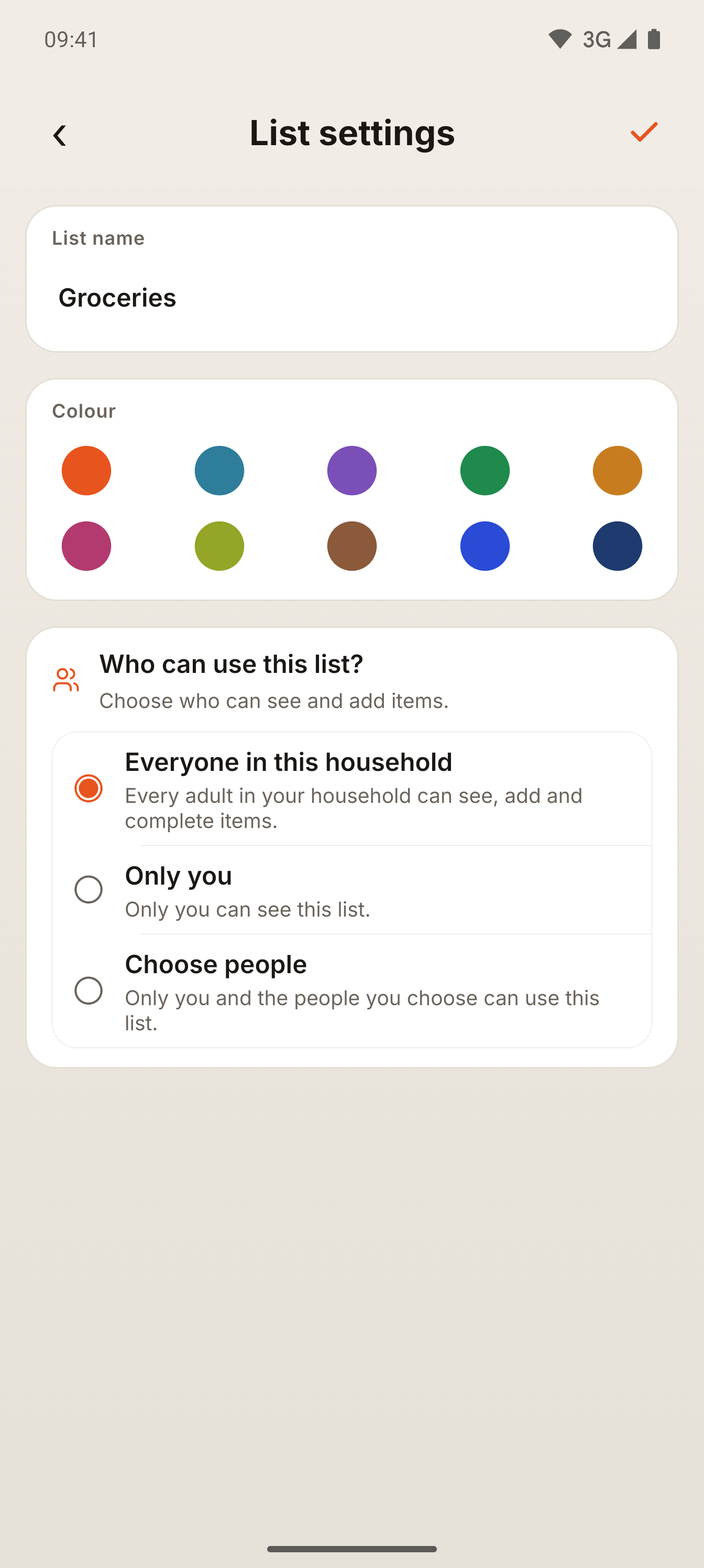
Kies wie een lijst mag gebruiken
Kies in de lijstinstellingen Iedereen in dit huishouden, Alleen jij of Kies mensen.
Vastgelegd op 30 oktober 2026 in een testomgeving met een testhuishouden. Engelse app.
Bijzondere dagen
Verjaardagen en andere gezinsdata, afgeteld en onthouden.
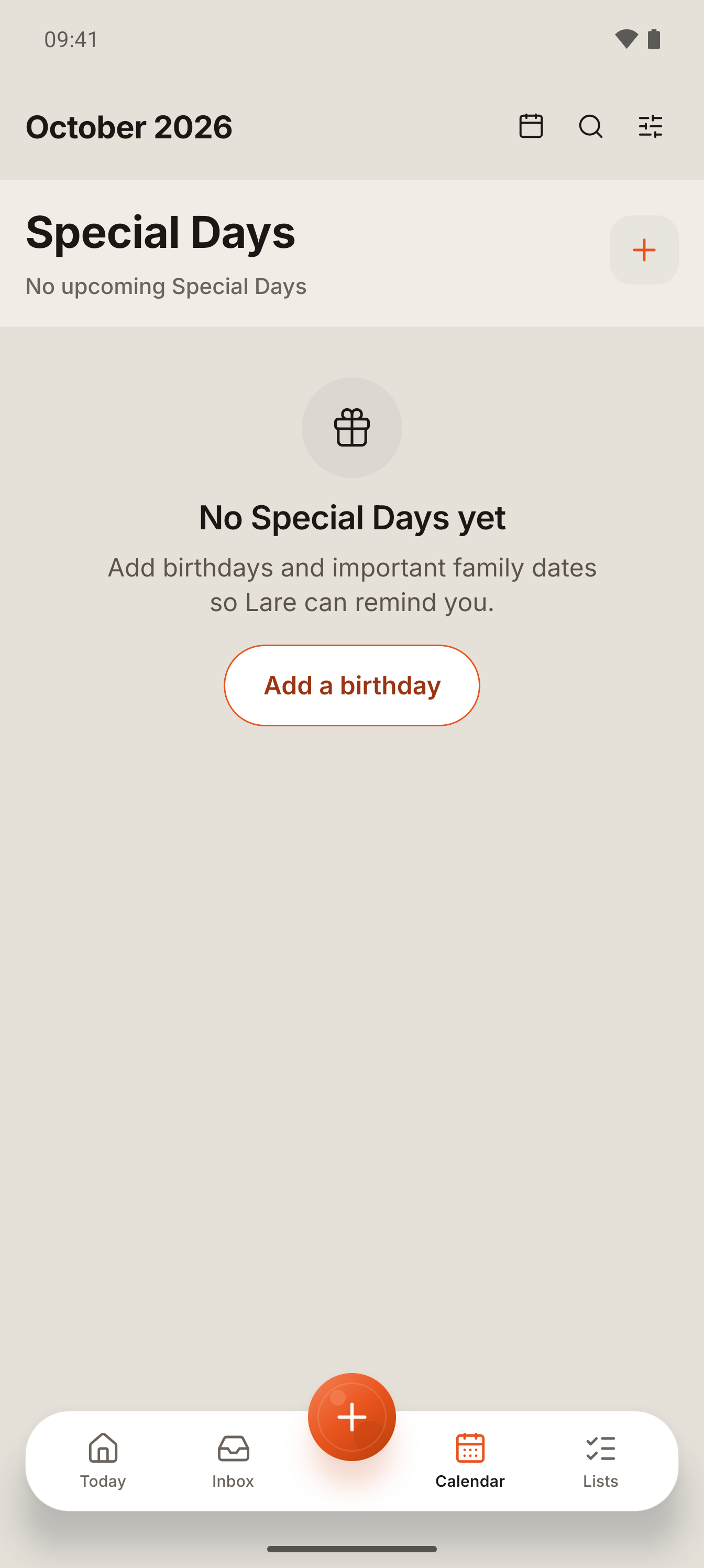
Voeg een bijzondere dag toe
Schakel in Agenda de weergave naar Bijzondere dagen en tik op de plus.
Vastgelegd op 30 oktober 2026 in een testomgeving met een testhuishouden. Engelse app.
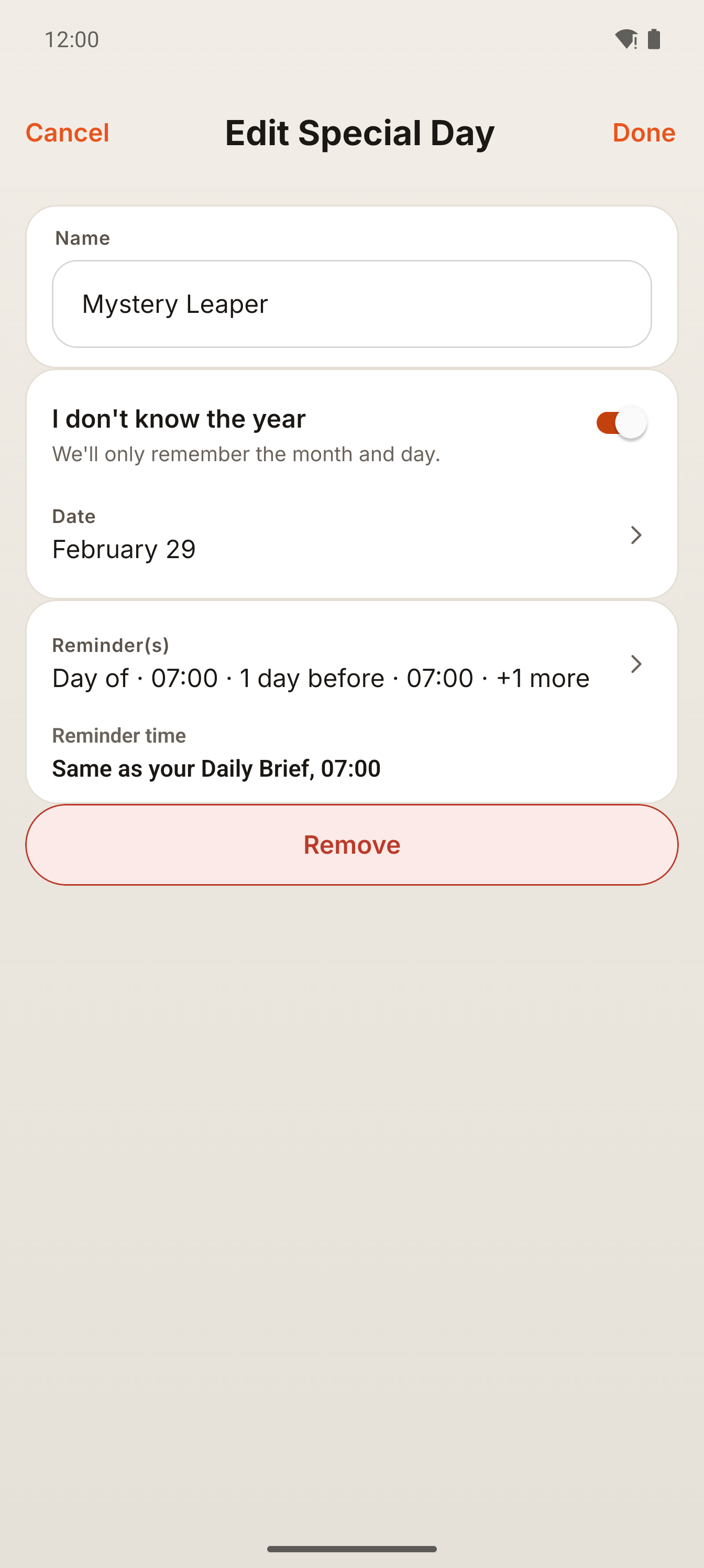
Vul hem in
Vul de naam, het soort dag en de datum in. Weet je het jaar niet, zet dan Ik weet het jaar niet aan: Larevio onthoudt alleen de maand en de dag, ook bij een schrikkeldag zoals 29 februari. Herinneringen staan al klaar; je kunt ze aanpassen.
Vastgelegd op 30 oktober 2026 in een testomgeving met een testhuishouden. Engelse app.
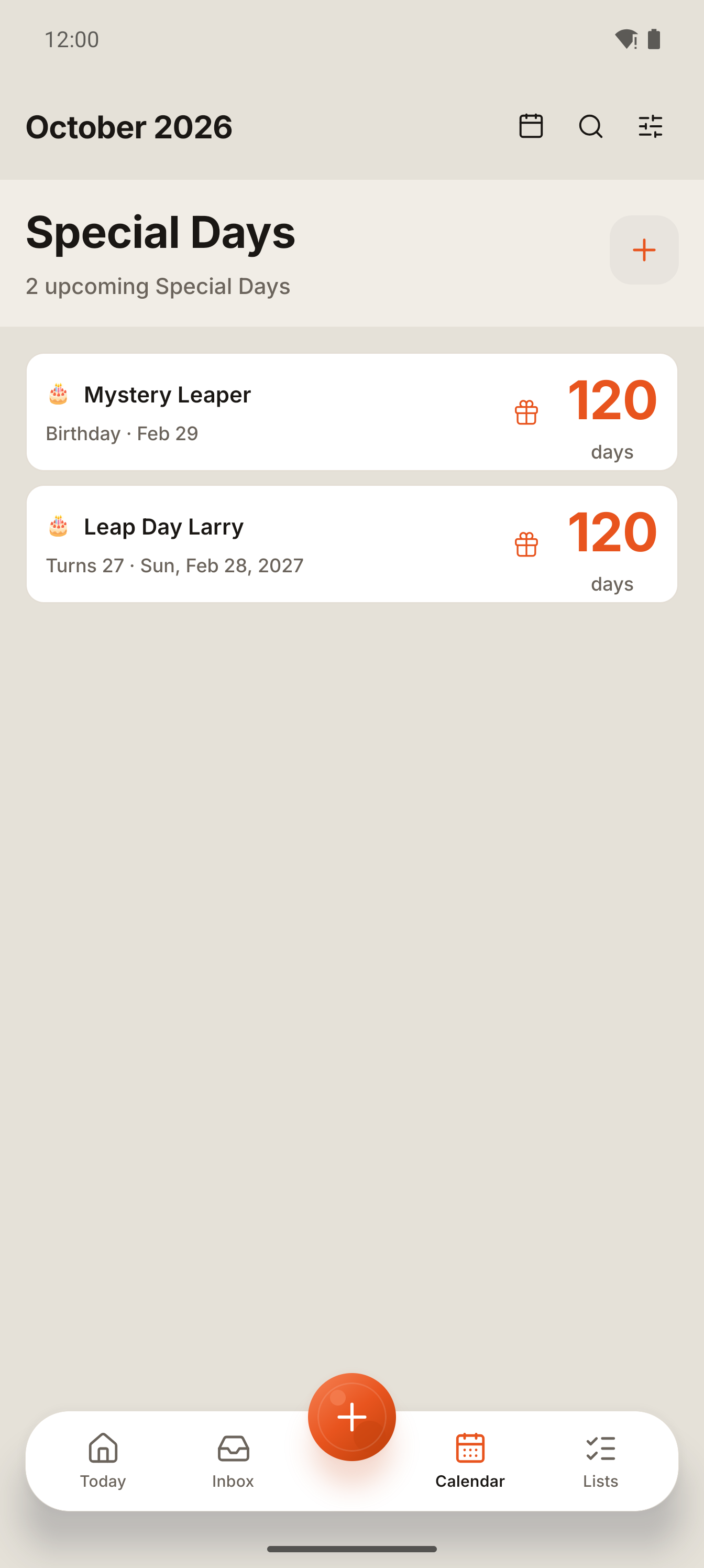
Zie hoe lang het nog duurt
Je bijzondere dagen staan in een lijst met het aantal dagen dat nog te gaan is, de eerstvolgende bovenaan.
Vastgelegd op 30 oktober 2026 in een testomgeving met een testhuishouden. Engelse app.
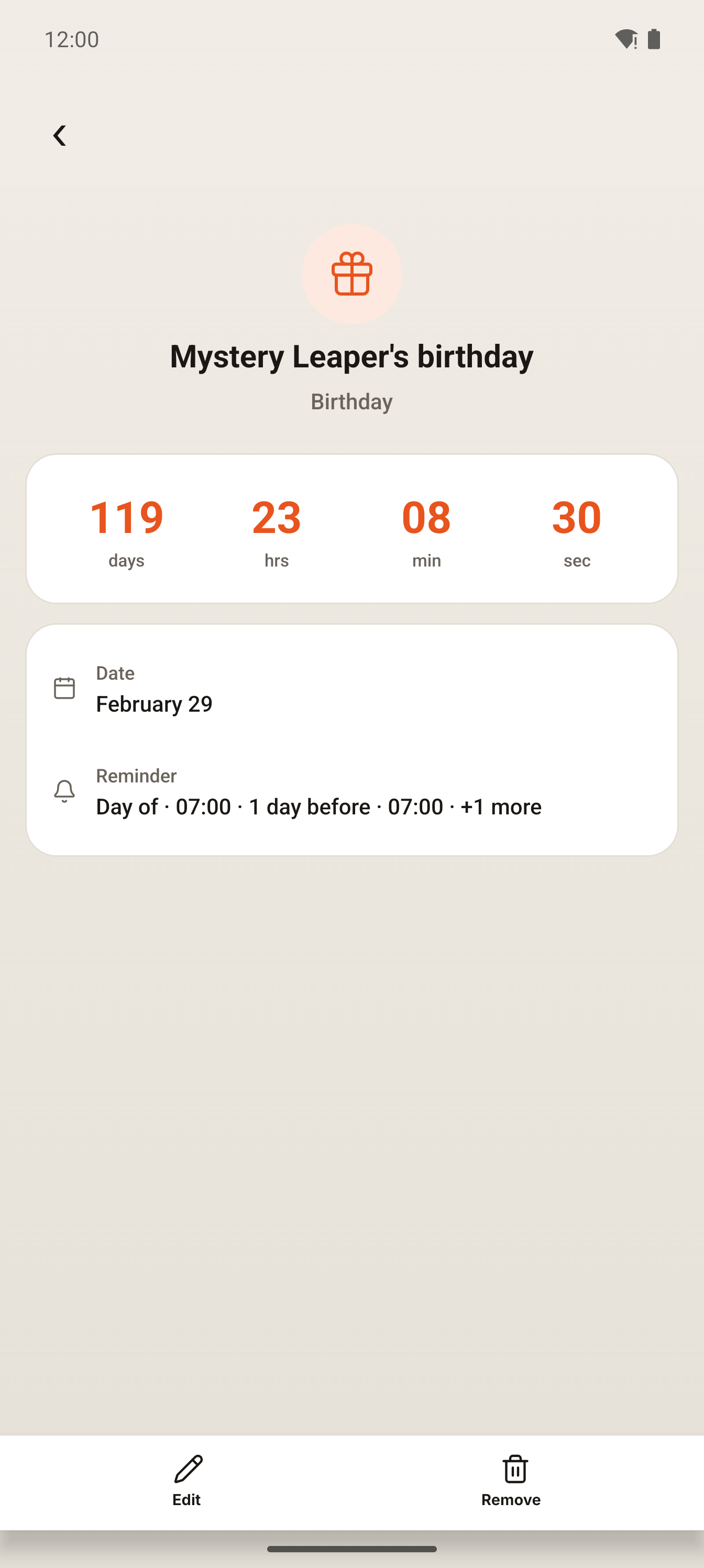
Open hem voor de details
Tik op een bijzondere dag voor het aftellen, de datum en de herinneringen, met Bewerken en Verwijderen.
Vastgelegd op 30 oktober 2026 in een testomgeving met een testhuishouden. Engelse app.
De eerste gezinnenOntvang een uitnodiging voor Larevio.
Sluit je aan bij de eerste gezinnen. We mailen je als het jouw beurt is.
Larevio wordt getest met een kleine groep gezinnen. De app is nu beschikbaar in het Nederlands en Engels.
Of mail ons direct: [email protected]